近年のゲーミング環境では、マウス選びがゲームの勝敗を左右すると言っても過言ではありません。センサー性能、ワイヤレス接続の安定性、クリック応答速度、そして長時間使用しても疲れにくい形状など、多くの要素が重要視されています。
その中でも現在でも高い人気を維持しているのが、Logitech G703 HEROです。
日本では「Logicool(ロジクール)」ブランドとして販売されており、FPSプレイヤーを中心に今でも愛用者が非常に多いゲーミングマウスとなっています。
しかし、G703 HEROを購入したばかりのユーザーの中には、
- DPI変更ができない
- RGB設定が反映されない
- マウスが認識されない
- ワイヤレス接続が不安定
- マクロ設定が使えない
といったトラブルを経験する人も少なくありません。
その原因の多くは、専用ドライバーや公式ソフトウェアを導入していないことにあります。
G703 HEROの性能を最大限引き出すためには、公式ソフトウェア「Logicool G HUB」のインストールが非常に重要です。
Logicool G703 HEROとは?

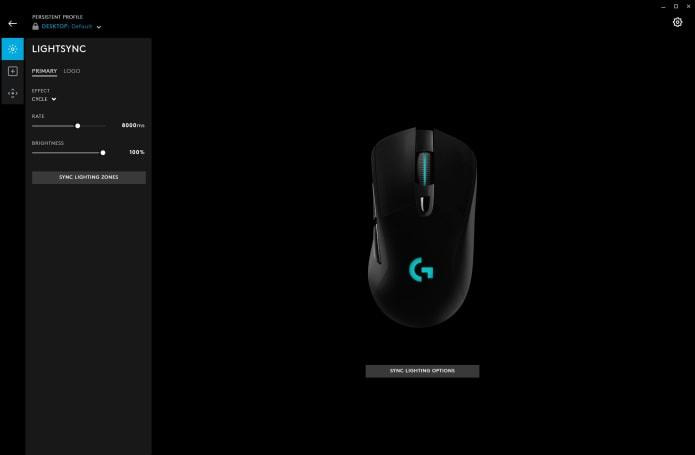

Logitech G703 HEROは、Logicool G公式サイトが展開する高性能ワイヤレスゲーミングマウスです。
このモデル最大の特徴は、「HERO 25Kセンサー」と「LIGHTSPEEDワイヤレス技術」を搭載している点です。
一般的にワイヤレスマウスは遅延があるイメージを持たれがちですが、G703 HEROは有線マウスに近い超低遅延を実現しています。
さらに、人間工学に基づいたエルゴノミクスデザインにより、長時間のゲームプレイでも手首への負担を軽減してくれます。
特に以下のゲームジャンルとの相性が非常に良いことで有名です。
- Valorant
- Counter-Strike 2
- Apex Legends
- PUBG
- Rainbow Six Siege
FPSユーザーから高評価を得ている理由もここにあります。
なぜLogicool G703 HEROのドライバーが必要なのか?
マウス自体はUSB接続するだけでも使用できます。
しかし、G703 HERO本来の性能を活かすには、専用ソフトウェアが必須です。
公式ソフト「Logicool G HUB」を使用することで、以下のような機能が利用可能になります。
- DPI調整
- RGBライティング変更
- マクロ設定
- ポーリングレート変更
- バッテリー残量確認
- ゲーム別プロファイル作成
- ファームウェア更新
特にFPSゲームではDPI設定が非常に重要です。
細かな感度調整ができるかどうかで、エイム精度に大きな差が生まれます。
Logicool G HUBとは?

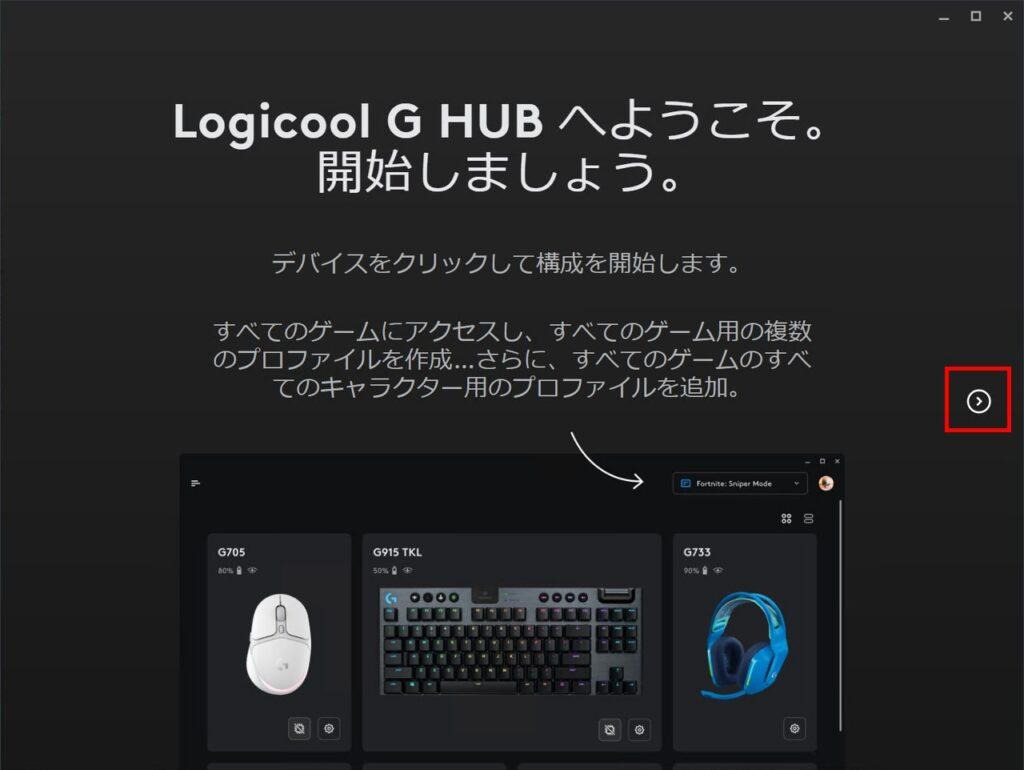

Logicool G HUBは、Logicool製ゲーミングデバイス専用の公式ソフトウェアです。
このソフトを導入することで、G703 HEROの細かなカスタマイズが可能になります。
例えば:
- ゲームごとの感度設定
- RGBエフェクト同期
- マクロ登録
- ボタン割り当て変更
- バッテリー管理
など、多くの機能を利用できます。
また、ゲーム起動時に自動で設定を切り替えるプロファイル機能も非常に便利です。
Logicool G703 HERO ドライバー ダウンロード方法
現在、G703 HERO用ドライバーは「Logicool G HUB」に統合されています。
そのため、G HUBをインストールするだけで問題ありません。
公式ダウンロードリンク
対応OS:
- Windows 10
- Windows 11
- macOS
必ず公式サイトからダウンロードするようにしましょう。
非公式サイトからダウンロードすると、
- ウイルス
- マルウェア
- 改造ソフト
などの危険性があります。
Logicool G703 HERO ドライバー インストール方法
1. G HUBをダウンロード
まず公式サイトから最新版をダウンロードします。
2. インストーラーを起動
ダウンロードしたファイルを開き、
- Install
- Continue
をクリックします。
3. インストール完了まで待機
数分程度で完了します。
4. PCを再起動
再起動することでドライバーが安定して認識されやすくなります。
5. G703 HEROを接続
USBドングルを接続すると、自動的に認識されます。
HERO 25Kセンサーの実力
HERO 25K Sensorは、Logicoolを代表する高性能センサーです。
主な特徴:
- 最大25,600 DPI
- 高精度トラッキング
- 超低遅延
- 省電力設計
- スムージングなし
FPSゲームではわずかなマウス操作が勝敗を左右するため、センサー性能は非常に重要です。
その点、G703 HEROは現在でも十分トップクラスの性能を持っています。
おすすめDPI設定

FPSゲーム向け
おすすめ:
- 400 DPI
- 800 DPI
低感度の方がエイムが安定しやすいと言われています。
普段使い向け
ブラウジングや一般作業なら:
- 1200 DPI
- 1600 DPI
程度が快適です。
ポーリングレート設定
ポーリングレートとは、マウスがPCへ情報を送信する回数のことです。
おすすめ設定:
- 1000Hz → FPS向け
- 500Hz → バッテリー重視
プロゲーマーの多くは1000Hzを使用しています。
ValorantやCS2で人気の理由

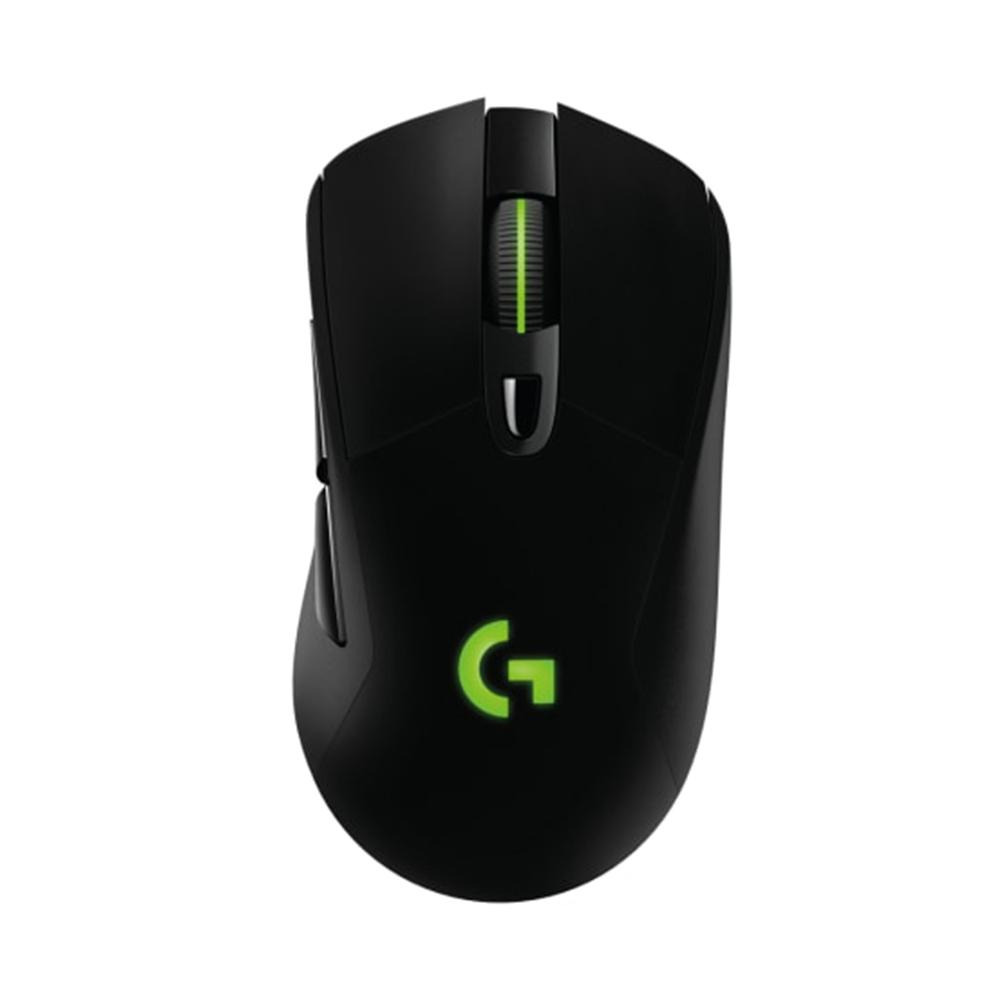
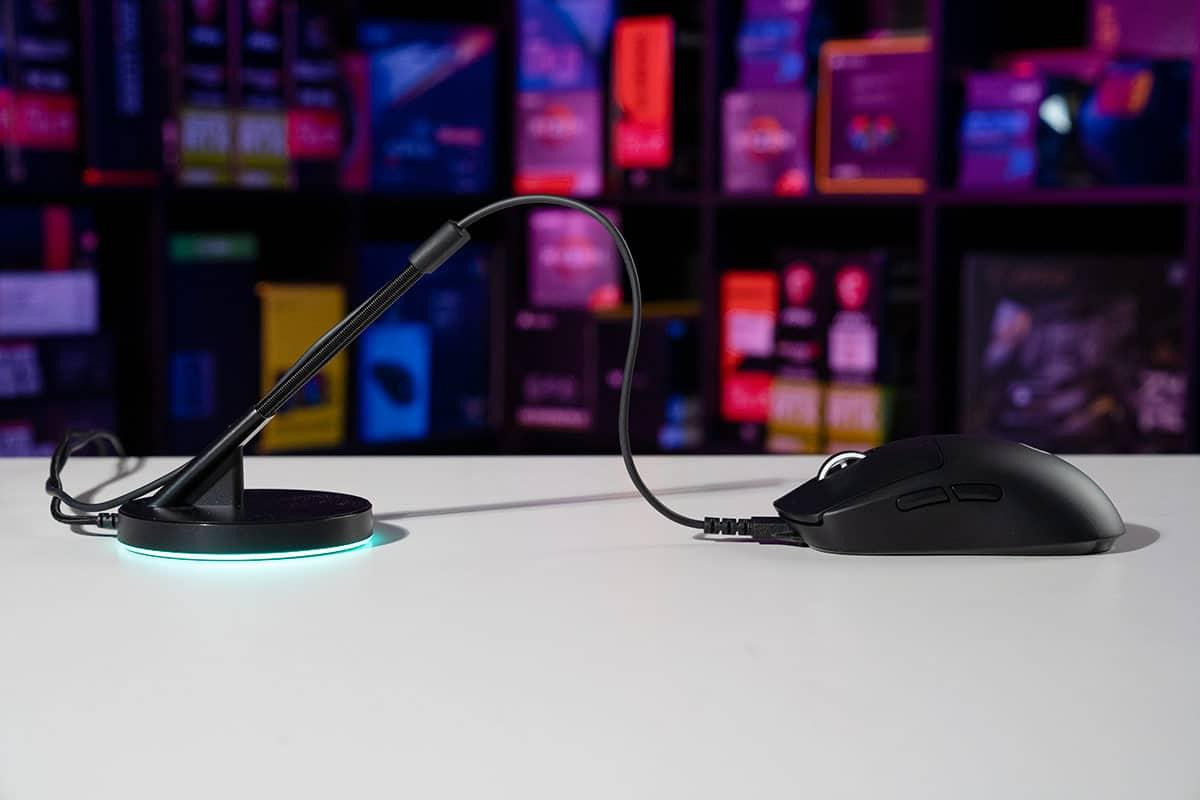
G703 HEROは特にFPSプレイヤーから高評価を得ています。
理由として:
- 安定したワイヤレス接続
- 精密なセンサー
- エルゴノミクス形状
- 長時間でも疲れにくい
などが挙げられます。
特にパームグリップとの相性が良く、安定したエイムがしやすいと言われています。
G703 HEROが認識されない時の対処法
以下の方法を試してみてください。
USBポート変更
別のUSBポートへ接続。
G HUB再インストール
ソフトを一度削除して再導入。
ファームウェア更新
古いファームウェアが原因の場合があります。
有線モード確認
USBケーブル接続で動作確認。
PC再起動
意外と効果的です。
G703 HEROは2026年でも買う価値がある?
結論から言えば、今でも非常におすすめです。
最近は超軽量マウスが流行していますが、G703 HEROのようなエルゴノミクス重視モデルを好むゲーマーも非常に多いです。
特に:
- 長時間プレイする人
- FPS中心の人
- 手が大きめの人
には非常に相性が良いマウスです。
長く使うためのメンテナンス方法
センサー清掃
ホコリを定期的に除去。
強い衝撃を避ける
落下はスイッチ故障の原因になります。
良質なマウスパッドを使う
センサー性能を最大限活かせます。
定期的なアップデート
最新ファームウェアを維持しましょう。
メリット・デメリット
メリット
- 高精度センサー
- 超低遅延ワイヤレス
- 快適な握り心地
- FPSとの相性抜群
- 高級感ある作り
デメリット
- やや重め
- 価格が高め
- 一部旧モデルでダブルクリック問題あり
それでも総合性能は非常に高いです。
まとめ
Logitech G703 HEROは、現在でも高い人気を誇るワイヤレスゲーミングマウスです。
HERO 25KセンサーとLIGHTSPEEDワイヤレス技術により、FPSゲームでも快適な操作性を実現しています。
また、Logicool G HUBを導入することで、
- DPI設定
- RGB変更
- マクロ作成
- プロファイル管理
など、あらゆる機能を最大限活用できます。
G703 HEROを購入したら、まずは公式ドライバーを導入して本来の性能を体感してみてください。


