FPSゲーム(『VALORANT』や『Apex Legends』など)をプレイするゲーマーにとって、マウスは単なる入力デバイスではなく、自分の手の延長とも言える重要なギアです。
今回、フラッグシップ級の高性能センサー「PixArt PMW3389」を搭載しながらも、驚きの低価格で手に入る「Gigastone Gaming Mouse 16,000 DPI」を実際に購入し、使い心地を徹底検証しました!
有名ブランドの高級マウスに匹敵する実力があるのか、それとも単なるスペック通りの廉価品なのか?
本記事では、1人のゲーマーとしてのリアルな使用感レビュー、価格帯、メリット・デメリット、そして性能を100%引き出すための専用ドライバ(ソフトウェア)のダウンロード&設定手順を分かりやすく解説します。
💡 結論:このマウスはどんな人におすすめ?
まず結論からお伝えすると、このマウスは以下のような方に最適です。
- おすすめな人: 予算は抑えたいけれど、FPSで勝てる圧倒的なエイム精度(PixArt PMW3389)を求めているコスパ重視のゲーマー。
- 向いていない人: 完全なワイヤレス(無性)環境にこだわる人や、超複雑なエコシステム・専用ソフトを求めている人。
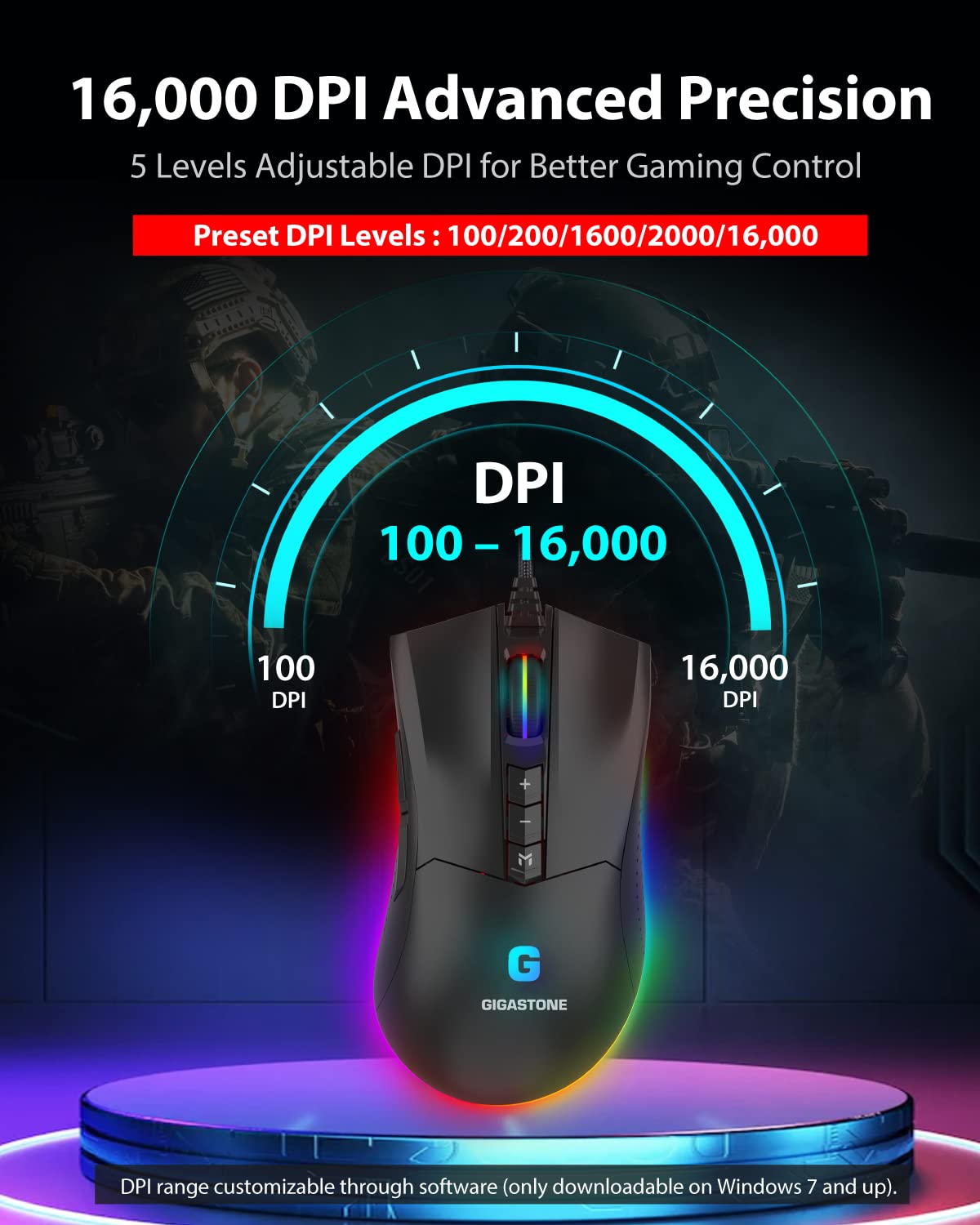
開封レビュー&主なスペック
外観の第一印象として、ビルドクオリティは非常にしっかりしており、手に馴染みやすい形状をしています。ケーブルには柔軟性のあるパラコード風のブレイデッド(編み込み)ケーブルが採用されており、激しいローセンスのフリック操作でもデスクの角に引っかかりにくいのが好印象です。
しかし、このマウスの最大の魅力は内部に隠されています。それが「PixArt PMW3389」センサーです。
PMW3389は、ハイエンドゲーミングマウスにも多く採用されている信頼の光学センサーです。「1:1の生トラッキング(Raw Tracking)」を実現しており、マウスパッド上の手の動きがそのまま画面上のカーソルに直感的に反映されます。余計なハードウェア加速(Accelerate)やスムージングが発生しないため、筋肉記憶(マッスルメモリー)を邪魔しません。
📋 主なスペック一覧
| 機能・スペック | 詳細 |
| モデル名 | Gigastone Gaming Mouse 16,000 DPI |
| センサー形式 | 光学式 - PixArt PMW3389(フラッグシップセンサー) |
| 解像度(DPI) | 100 DPI ~ 16,000 DPI(カスタマイズ可能) |
| 最大トラッキング速度(IPS) | 400 IPS |
| 最大加速度 | 50G |
| ポーリングレート | 125Hz / 250Hz / 500Hz / 1000Hz (応答速度1ms) |
| 接続方式 | 有線USB(布巻きブレイデッドケーブル) |
| ライティング | フルRGBバックライト(各種エフェクト対応) |
| 追加機能 | オンボードメモリ内蔵(4MB)、10個のプログラマブルボタン |
| 対応OS | Windows 11, Windows 10, Windows 8, Windows 7, Mac OS |
実際に『VALORANT』で追従性(400 IPS / 50G)を検証しましたが、180度の振り向き操作などの高速スワイプでもカーソルが飛ぶ(スキップする)ことは一切ありませんでした。
実際に使って分かったメリット・デメリット(Pros & Cons)
数週間ガッツリ使い込んで感じた、良い点と気になった点を客観的にまとめました。
良い点(メリット)
- ⭕ フラッグシップ級のセンサー精度: PMW3389センサーのおかげで、狙った場所にピタッと止まるエイムの安定感が抜群。
- ⭕ 圧倒的なコストパフォーマンス: プロ仕様のセンサーを搭載していながら、エントリーモデル並みの価格で購入可能。
- ⭕ オンボードメモリ搭載(4MB): 設定したDPIやマクロ、ライティング設定をマウス本体に保存可能。別のPCに接続しても設定が維持されます。
- ⭕ 耐久性の高い編み込みケーブル: 摩擦に強く、断線しにくい高品質なケーブルを採用。
- ⭕ 豊富なプログラマブルボタン: 最大10個のボタンに好みの機能を割り当て可能。
気になる点(デメリット)
- ❌ 有線モデルのみ: ワイヤレス(無線)の選択肢はありません。コードの抵抗感が気になる場合はマウスバンジーの併用をおすすめします。
- ❌ ソフトウェアの画面がシンプル: ドライバのUI(操作画面)が少しクラシックで英語表記メインのため、最初は慣れが必要です。
- ❌ ブランドの認知度: GigastoneはメモリーカードやSSDで有名なブランドのため、RazerやLogicoolなどの大手ゲーミングブランドに比べると知名度でやや劣ります。
Gigastone PMW3389 ゲーミングマウスの価格帯
このマウス最大の魅力は、同等スペックの他社製品と比べた際の圧倒的な安さにあります。
- 日本国内・グローバル市場価格: 約 4,000円 ~ 5,500円(税込) / (約 $28 – $35 USD)
5,000円前後でPMW3389センサーとオンボードメモリを搭載しているマウスは滅多にないため、間違いなく「隠れた名機(高コスパギア)」と言えます。
なぜ専用ドライバ(ソフトウェア)の導入が必要なのか?
このマウスはUSBポートに挿すだけで使える「プラグ&プレイ」に対応していますが、本来のパフォーマンスを発揮させるためには専用ドライバのインストールが必須です。
ドライバを導入することで、以下のような高度な設定が可能になります。
- DPIの微調整: 自分の感覚に合った正確なDPI数値(例: 400、800、1000 DPIなど)へ個別に固定・変更できます。
- ポーリングレートの変更: ゲームでの遅延を極限まで減らすために、最大値である1000Hz(応答速度1ms)に固定できます。
- ボタンマクロの設定: サイドボタンにゲーム内のスキル配置やキーボードのショートカットを割り当てられます。
- RGBライティングのカスタマイズ: 発光パターンやカラーの変更、または集中するためにライティングをOFFに設定することも可能です。
ドライバのダウンロード手順と設定ガイド
公式ドライバはGigastoneのサポートページから無料でダウンロードできます。
- 公式ダウンロードURL: Gigastone Support & Drivers Center
- 検索するファイル名: ページ内の検索窓で Gigastone Gaming Mouse Esports series.rar (または .zip)を探してダウンロードします。
インストール&初期設定のステップ:
- マウスを接続: マウスをPCのUSBポート(安定した動作のためPC背面のUSB 3.0ポート推奨)に接続します。
- ファイルを解凍して実行: ダウンロードした圧縮ファイルを解凍し、Setup.exe をダブルクリックして画面の指示に従いインストールします。
- 最適設定を行う:
よくあるトラブルと解決策(Troubleshooting)
もし使用中に問題が発生した場合は、以下の対処法を試してみてください。
- ソフトがマウスを認識しない("Device Not Found" と表示される):
一度マウスのUSBを抜き、タスクマネージャーからソフトを完全に終了させます。別のUSBポート(PC背面)に挿し直した後、ソフトのアイコンを右クリックして「管理者として実行」で起動してください。
- カーソルが飛ぶ・挙動が不安定:
マウス底面の光学センサーレンズにホコリが付着していないか確認し、綿棒で優しく掃除してください。また、センサートラッキングを正確にするため、布製(マイクロウェーブ)のゲーミングマウスパッドの使用を強く推奨します。
まとめ:Gigastone ゲーミングマウスは買いか?
実際に使い込んでみた結論として、このマウスは「間違いなく買い」です。
PixArt PMW3389センサーによる圧倒的な精度、握りやすい形状、そして手頃な価格設定。Gigastoneの16,000 DPI ゲーミングマウスは、「予算は抑えたいけれど、ゲームのエイム精度だけは絶対に妥協したくない」というゲーマーにとって最高の選択肢となります。
購入後はぜひ専用ドライバをダウンロードして、自分だけの最適な設定で勝利を掴み取ってください!
❓ よくある質問(FAQ)
Q: Mac(macOS)でもドライバは使えますか?
A: マウスの基本操作やDPI切り替えはMacでも動作します。ただし、マクロ設定やRGB変更を行う専用ソフトウェアは基本的にWindows(Windows 10/11)専用となっています。
Q: VALORANTやApex LegendsでおすすめのDPI設定は?
A: 多くのプロゲーマーは 400~800 DPI のローセンス設定で使用しています。ゲーム内の感度(インゲーム感度)と組み合わせて、安定したヘッドライン維持とリコイルコントロールができる設定を見つけてみてください。


