近年のeスポーツシーンでは、ゲーミングマウス選びは単なるデザインや形状だけではなく、ワイヤレス遅延、センサー精度、トラッキング性能、長時間使用時の快適性まで重視されるようになっています。
その中でも、Logitech G PRO X Superlight 2C は、多くのプロゲーマーから高い支持を受けている人気モデルです。
このマウスは、超軽量設計と最新のワイヤレス技術を組み合わせた「Superlight」シリーズの最新世代として登場しました。特にFPSゲームをプレイするユーザーから高く評価されています。
しかし、どれほど高性能なゲーミングマウスでも、公式ドライバーや専用ソフトウェアを正しく導入しなければ、本来の性能を最大限に発揮することはできません。
この記事では、G PRO X Superlight 2Cのドライバーインストール方法から、DPI設定、パフォーマンス最適化まで詳しく解説します。
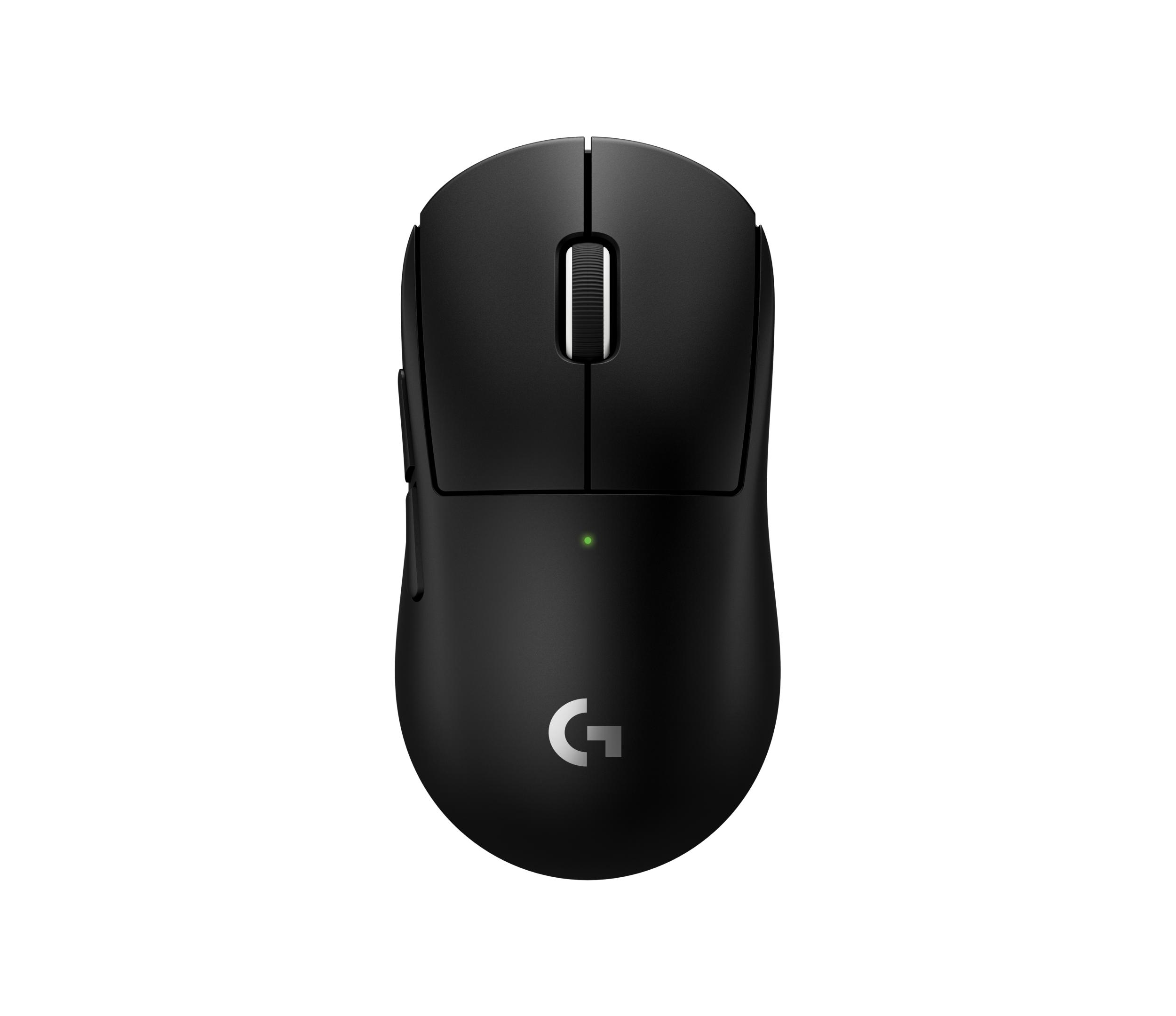
Logitech G PRO X Superlight 2Cとは?
Logitech G PRO X Superlight 2C は、「不要な要素を徹底的に排除し、純粋な操作性能を追求する」というコンセプトで開発されたゲーミングマウスです。
実際に手に取ると、まず驚くのはその軽さです。
軽量マウスは、FPSゲームでのフリックエイムや素早いトラッキング操作をより快適にします。特に低感度プレイヤーにとっては、腕全体を使ったエイム操作がしやすくなる大きなメリットがあります。
さらに、形状は非常にバランスが良く、以下の持ち方に対応しています。
- クローグリップ
- フィンガーチップグリップ
- パームグリップ
そのため、多くのユーザーが短時間で違和感なく使い始めることができます。
なぜ公式ドライバーが重要なのか?
Windowsでは、マウスを接続するだけでも基本操作は可能です。
しかし、それだけでは高性能ゲーミングマウスの機能を十分に活用できません。
公式ドライバーを導入することで、以下の機能が利用可能になります。
- DPI調整
- ポーリングレート変更
- ファームウェア更新
- プロファイル保存
- マクロ設定
- センサー最適化
- ワイヤレス安定化
特にFPSゲームでは、わずかな遅延やトラッキング精度の違いが勝敗に直結します。
そのため、プロゲーマーのほとんどが専用ソフトウェアを使用しています。
G PRO X Superlight 2C ドライバー ダウンロード方法
安全性を考えるなら、ドライバーは必ず公式サイトからダウンロードしましょう。
Logitech G HUB 公式サイト
Logitech G HUB Official Website
Logitech の専用ソフトウェア「Logitech G HUB」を使用することで、マウスの詳細設定が可能になります。
対応OSは以下の通りです。
- Windows 10
- Windows 11
- macOS
G HUBでは、マウス以外にもキーボードやヘッドセットなど、Logitech製ゲーミングデバイスをまとめて管理できます。
Logitech G HUB のインストール方法

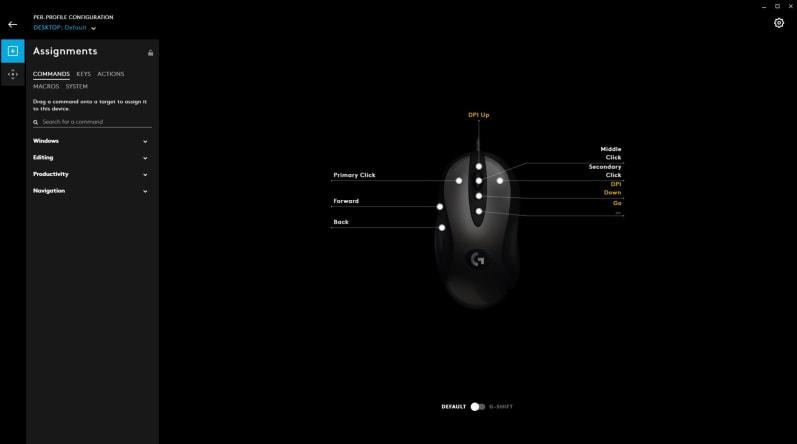
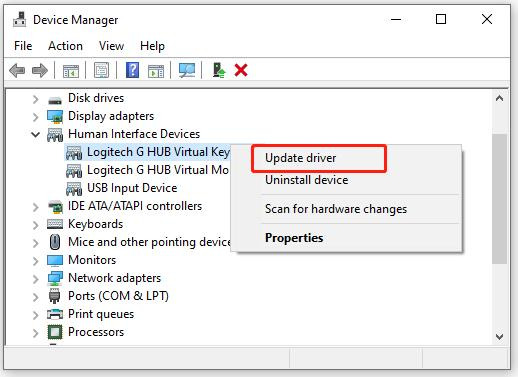
インストール自体は簡単ですが、いくつか重要なポイントがあります。
OSに合ったバージョンを選ぶ
まずは使用中のOSに対応したバージョンをダウンロードします。
間違ったバージョンをインストールすると、正常に動作しない場合があります。
他のデバイスソフトを終了する
RGB制御ソフトや他社製マウスソフトが起動していると、ドライバー競合が発生することがあります。
インストール前に終了しておくのがおすすめです。
管理者権限で実行する
インストーラーを右クリックし、
「管理者として実行」
を選択すると、インストールエラーを防ぎやすくなります。
インストール後にマウスを接続する
G HUBのセットアップ完了後にマウスを接続した方が、認識トラブルを防ぎやすくなります。
HEROセンサーの実力とは?

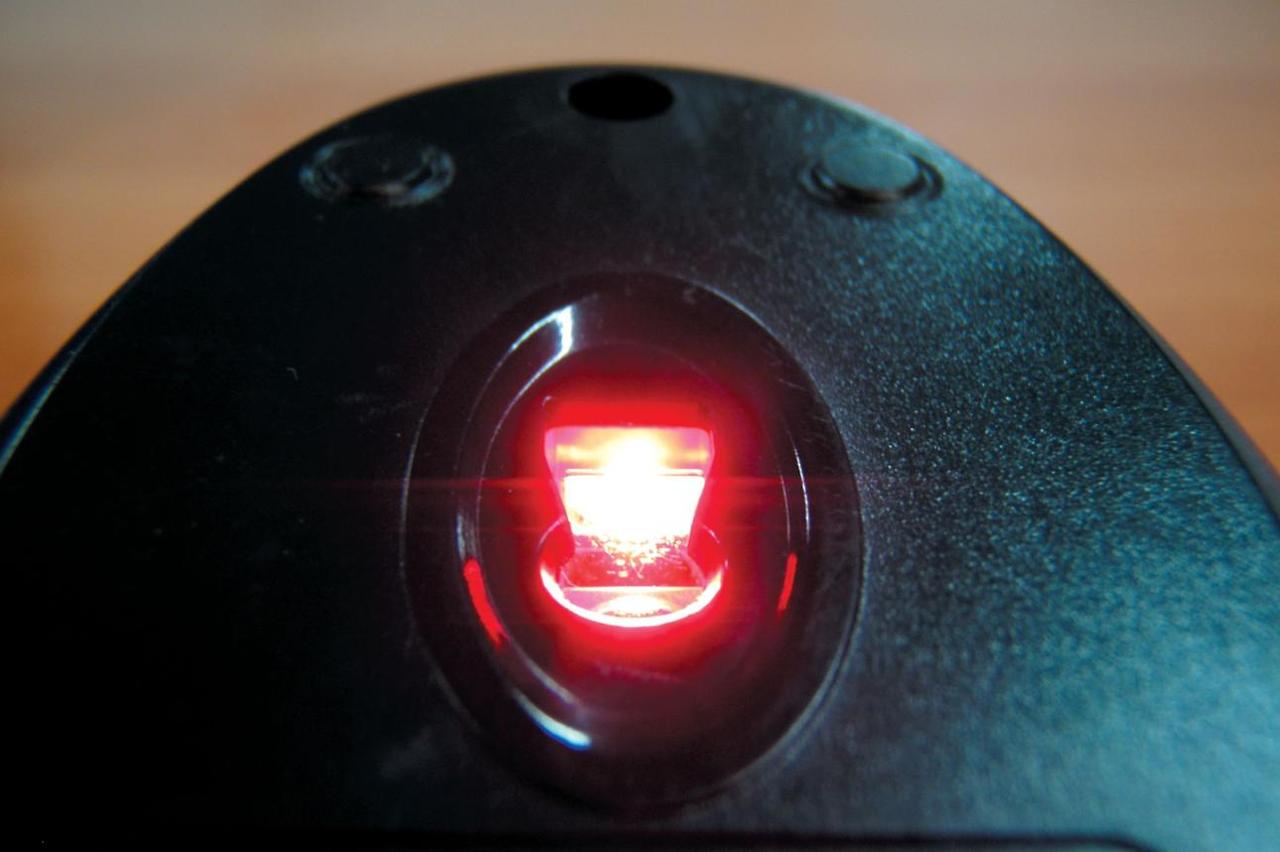
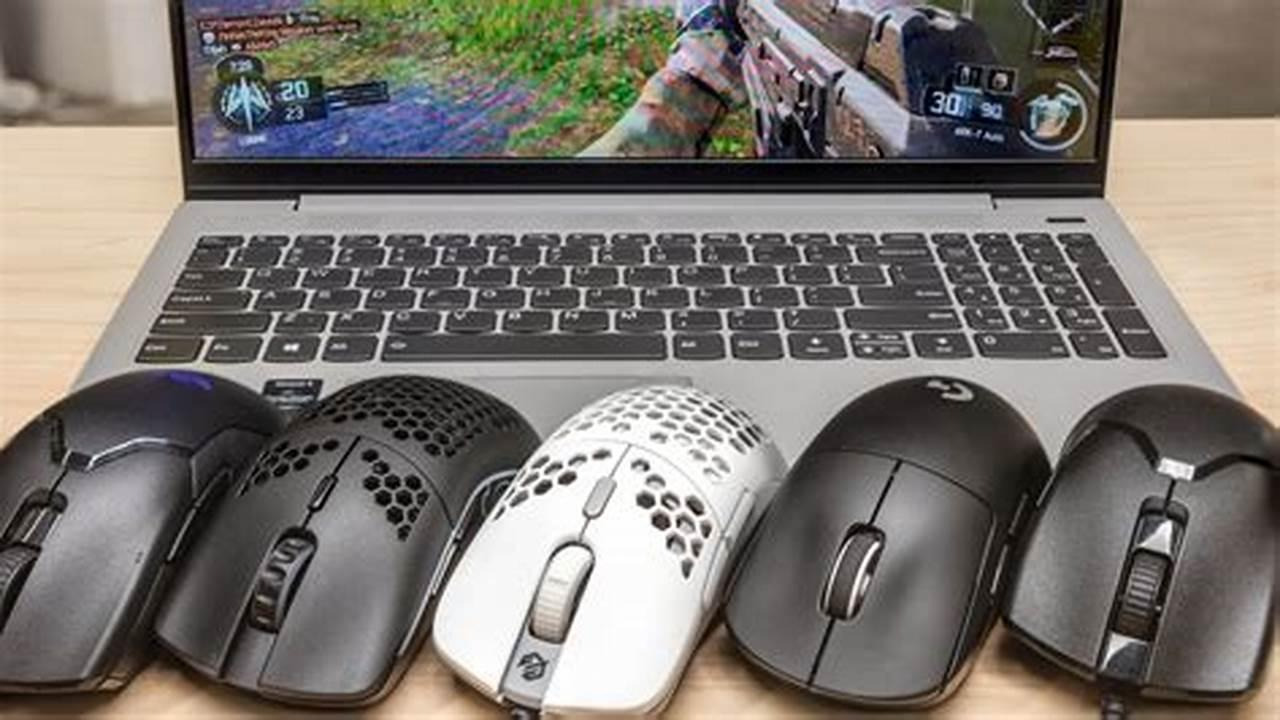
Superlight 2C最大の特徴の一つが、最新世代のHEROセンサーです。
このセンサーは、高速なマウス移動でも非常に正確なトラッキングを実現します。
低品質なセンサーでは、
- カーソル飛び
- トラッキング不安定
- 微妙な遅延
- エイムのズレ
などが発生することがあります。
しかしHEROセンサーは、それらの問題を大幅に軽減しています。
さらに、省電力性能も非常に優秀で、ワイヤレスでも長時間使用可能です。
LIGHTSPEEDワイヤレス技術の魅力
以前のワイヤレスマウスは、「遅延が大きい」というイメージがありました。
しかし、LogitechのLIGHTSPEED技術は、その常識を大きく変えました。
この技術により、有線マウスに近い超低遅延を実現しています。
そのため、現在では多くのプロゲーマーがワイヤレスマウスを使用しています。
ワイヤレス化のメリットは見た目だけではありません。
ケーブル抵抗がなくなることで、エイム時の動きが非常に自然になります。
特にローセンシプレイヤーには大きなメリットがあります。
ゲーム別おすすめDPI設定
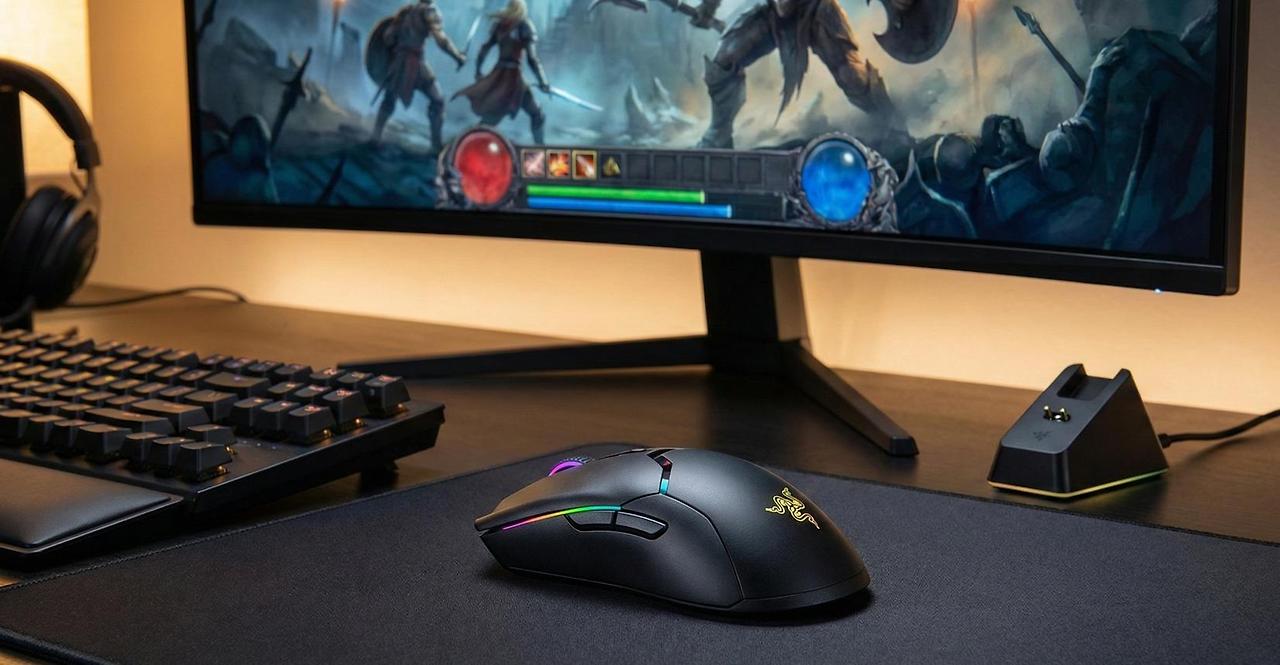

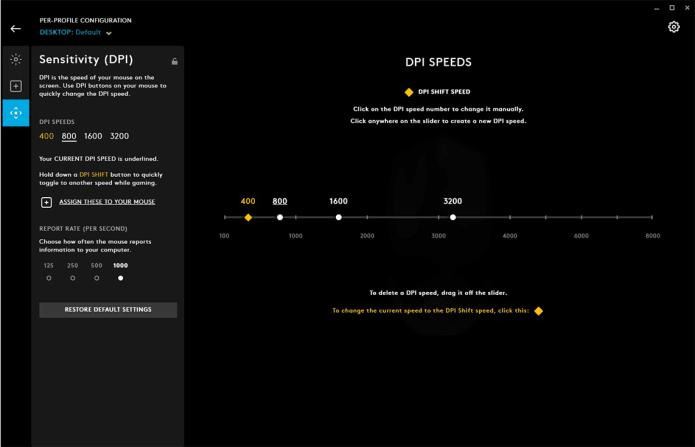
DPI設定はゲーミングマウスの中でも特に重要な項目です。
ただし、「高ければ良い」というわけではありません。
FPSゲーム向け
以下のゲームでは、
- Valorant
- Counter-Strike 2
- Rainbow Six Siege
多くのプロが、
- 400 DPI
- 800 DPI
を使用しています。
低感度にすることで、エイム精度が向上しやすくなります。
バトルロイヤル系
Apex Legendsなどでは、素早い追いエイムが必要なため、
- 800 DPI
- 1600 DPI
を使用するプレイヤーもいます。
MOBA・MMORPG向け
広い画面移動が必要なジャンルでは、高DPIの方が快適な場合があります。
Logitech G HUBでDPIを変更する方法
G HUBを起動後、
- Superlight 2Cを選択
- Sensitivityメニューを開く
- DPIを設定
- 保存
するだけで変更可能です。
ゲームごとに別プロファイルを作成できるため、
- FPS用
- MOBA用
- 作業用
など用途別に管理できます。
ポーリングレートとは?
ポーリングレートは、マウスがPCへ情報を送信する回数を表します。
主な設定は以下です。
- 125Hz
- 500Hz
- 1000Hz
多くの競技プレイヤーは1000Hzを使用しています。
反応速度が向上し、カーソル移動も滑らかになります。
ただし、バッテリー消費はやや増加します。
ゲーミング性能をさらに最適化する方法


高品質マウスパッドを使う
高性能センサーほど、マウスパッドの品質が重要になります。
安価なマウスパッドでは、トラッキング精度が不安定になる場合があります。
センサーを定期的に掃除する
センサー部分にホコリが付着すると、精度低下の原因になります。
柔らかい布などで定期的に掃除しましょう。
USBハブを避ける
安価なUSBハブは、ワイヤレス接続を不安定にする場合があります。
可能であればPC本体へ直接接続するのがおすすめです。
ファームウェア更新を忘れない
最新ファームウェアでは、
- 不具合修正
- 接続安定化
- レイテンシ改善
などが行われることがあります。
マウスが認識されない時の対処法
USBポートを変更する
ポートによって電力供給が不安定な場合があります。
別のUSBポートへ変更してみましょう。
G HUBを再起動する
Windows更新後などに認識不具合が起きる場合があります。
その際はソフト再起動を試してください。
ドライバーを再インストールする
改善しない場合は、
- G HUB削除
- PC再起動
- 最新版再インストール
を試しましょう。
なぜプロゲーマーに人気なのか?
Superlightシリーズが人気なのは、単なるブランド力だけではありません。
- 超軽量
- 高精度センサー
- 低遅延ワイヤレス
- シンプルな形状
これらが非常に高いレベルでまとまっているからです。
特に長時間プレイする競技シーンでは、疲れにくさも大きな武器になります。
まとめ
Logitech G PRO X Superlight 2C は、現在のゲーミングマウス市場でもトップクラスの性能を持つ人気モデルです。
軽量設計、高性能HEROセンサー、LIGHTSPEEDワイヤレス技術によって、FPSからMOBAまで幅広いジャンルで快適な操作を実現します。
さらに、公式ドライバー「Logitech G HUB」を導入することで、DPI調整やポーリングレート設定、ファームウェア更新など細かなカスタマイズも可能になります。
本格的にゲーム環境を強化したい方にとって、Superlight 2Cは非常に魅力的な選択肢と言えるでしょう。

