はじめに:PULSAR eS FS-1(PFS1ES201)のエコシステム
Pulsar Gaming Gearsは、ゲーミングペリフェラル業界における最も革新的なブランドの一つとしての地位を確立しています。eS FS-1 (PFS1ES201) シリーズは、大規模なオフライン大会(LANトーナメント)の厳しい基準を満たすために特別に開発されました。
なぜeS FS-1シリーズはこれほど特殊なのか?
多くの公式eSportsトーナメントでは、セキュリティや公正さを維持する目的で、ステージ上のPCにサードパーティ製ソフトウェア/ドライバーをインストールすることが禁止されています。そのため、PulsarはPFS1ES201のマウス底面にOLEDディスプレイを搭載し、アプリを起動することなくDPI、ポーリングレート、リフトオフディスタンス(LOD)を直接調整できるように設計しました。
では、なぜドライバー&ファームウェアユーティリティが必要なのでしょうか?
- Nordic MCUファームウェアのアップデート: 2.4GHzワイヤレス信号の受信安定性の向上およびバッテリー消費の最適化。
- アドバンスド 4K / 8K ポーリングレート設定: Windows 11システムと高速ドングルを同期させ、カクつき(スタッター)を防止。
- センサーキャリブレーション: XS-1 / PixArt PAW3395 センサーを各種マウスパッド(布製、ガラス製/Glasspad、ハイブリッド製)の表面に合わせて正確に調整。
- リシンク&ペアリングツール: マウス本体と 4K Receiver ドングル 間で通信断絶が発生した場合の接続復旧。
公式ドライバー&ユーティリティソフトウェア ダウンロードテーブル
お使いのオペレーティングシステムおよび設定要件に適合する公式ソフトウェアを選択し、ダウンロードしてください。
| ソフトウェア / ユーティリティ名 | 対応OS | ファイルサイズ | セキュリティ状態 | ダウンロードリンク |
| Pulsar eS Software Suite v1.1.8 | Windows 11 / 10 (64-bit) | 38.4 MB | 🟢 Verified Clean | [WINユーティリティをダウンロード] |
| Pulsar FS-1 Firmware Updater (MCU & Sensor) | Windows 11 / 10 (64-bit) | 14.2 MB | 🟢 Verified Clean | [ファームウェアをダウンロード] |
| Pulsar Pairing Tool (4K/8K Receiver) | Windows 11 / 10 (64-bit) | 9.8 MB | 🟢 Verified Clean | [ペアリングツールをダウンロード] |
| Pulsar macOS Companion Utility | macOS 12.0+ (Apple Silicon) | 22.1 MB | 🟢 Verified Clean | [MACユーティリティをダウンロード] |
⚠️ ダウンロード&インストール前の重要な注意事項:
- ファームウェアアップデートの実行時は、必ず付属の Superflex パラコード USB ケーブル でマウスを有線接続してください。アップデート進行中にケーブルを抜かないでください。
- 電波干渉を防ぐため、レシーバードングルはマザーボード背面(リアI/Oパネル)の USB 3.0/3.1 ポートに直接接続してください。
Pulsar eS FS-1(PFS1ES201)ドライバーダウンロード&8K設定完全ガイド
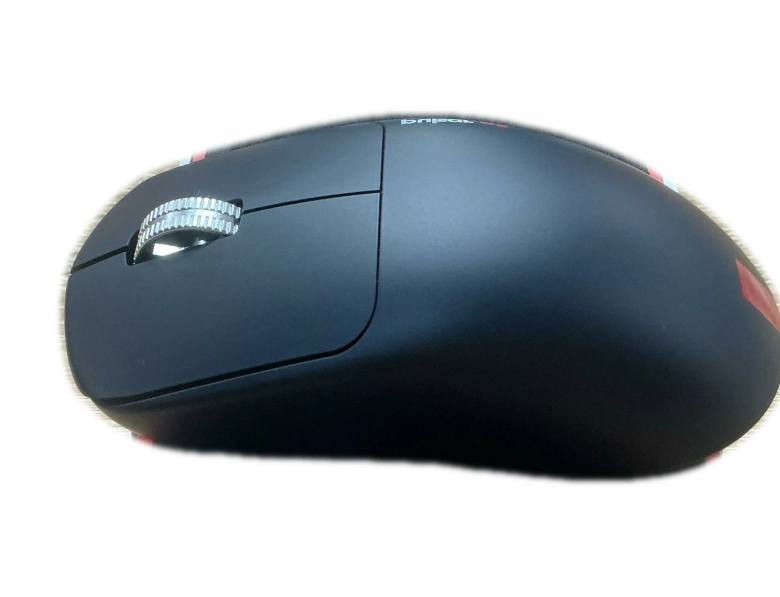
PULSAR eS FS-1(PFS1ES201)のフラッグシップ仕様
設定作業に入る前に、このマウスに搭載されているハイエンドなハードウェアスペックを理解することが重要です。
- モデルSKU: PFS1ES201 (Pulsar eS FS-1 ワイヤレスゲーミングマウス)
- センサー: Pulsar XS-1 / PixArt PAW3395 フラッグシップオプティカルセンサー
- 最大解像度: 26,000 DPI(精密なステップで調整可能)
- 最大速度(IPS): 650 IPS
- 最大加速度: 50G
- マイクロコントローラー(MCU): Nordic 52840(高省電力性および低遅延処理を実現)
- 最大ポーリングレート:
- 有線モード(Wired):最大 8,000Hz (8K)
- ワイヤレスモード(Wireless):最大 4,000Hz (4K) / 8,000Hz (eS 4K/8Kドングル使用時)
- メインスイッチ: オプティカルスイッチ(メカニカル特有のダブルクリック現象を排除、クリック応答速度 < 0.2ms)
- ボディ構造: 航空機グレードアルミニウム合金スクロールホイール + 高剛性ABSシェル(ハニカム肉抜き穴なし)
- ディスプレイ: リアルタイムでパラメータを確認できるマウス底面の組み込み型OLEDディスプレイ
- 重量: 約52g(esportsに必要な操作安定性のためにバランスよく配置)
- 接続方式: 2.4GHzワイヤレス / USB-C有線 デュアルモード
ソフトウェア機能&ハードウェア統合
内蔵OLEDディスプレイ と Pulsarドライバーアプリ の組み合わせにより、これまでのコンペティティブマウスにはなかったレベルの柔軟性が実現します。
A. OLEDディスプレイによる設定(オンボード・ハードウェア操作)
PFS1ES201の底面には、専用コントロールボタン付きの小型OLEDディスプレイが配置されています。アプリを開くことなく、以下のパラメータを直接変更できます。
- DPIレベル: 現在のDPI数値を正確に表示。
- ポーリングレート: 信号周波数を 125Hz、500Hz、1000Hz、2000Hz、4000Hz、8000Hz から切替可能。
- LOD(リフトオフディスタンス): センサーの読み取り高さ(0.7mm、1.0mm、または 2.0mm)を調整。
- リアルタイムバッテリー残量: 単なるLEDの点滅ではなく、パーセンテージ(%)で正確な残量を表示。
B. Pulsar eS ソフトウェア固有の機能
底面のOLED画面によって素早いアクセスが可能である一方、PC用アプリケーションからは高度な機能にアクセスできます。
- Motion Sync (オン / オフ): センサーのデータ抽出信号とPCのフレームポールを同期させます。この機能をオンにするとカーソル操作の安定性が非常に高くなり、オフにすると反射神経を優先した最小のレイテンシーが得られます。
- デバウンスタイム調整: クリック信号の許容遅延を調整します。オプティカルスイッチ(光学式)を採用しているため、チャタリング(ダブルクリック現象)の不具合を心配することなく 0ms に設定できます。
- カスタムプロファイル管理: ゲームのジャンルに合わせた専用プロファイルを作成(例:FPS用 800 DPI プロファイル、MOBA用 1600 DPI プロファイル)。
- アングルスナッピング&リップルコントロール: 手の動きのデータが不純物なしの純粋な「Raw Data Input」としてPCに送信されるよう、直線補正などのスムージングアルゴリズムを完全に無効化。
客観的レビュー:メリットとデメリット
設定や購入の際の判断材料として、Pulsar eS FS-1 (PFS1ES201) の客観的なレビューを提示します。
🟢 メリット(ADVANTAGES)
- OLEDディスプレイ搭載のドライバレスeSportsデザイン
- マウス底面にOLED画面を搭載しているため、環境が頻繁に変わるゲーマーにとって非常に便利です。大会会場のPCにPCソフトをインストールすることなく、DPIやポーリングレートを変更可能です。
- 穴あきなしのプレミアムソリッド構造
- 肉抜き穴(ハニカム構造)のないデザインでありながら約52gという軽量さを維持しており、軋み音(きしみ)のない極めて頑丈な構造で、ホコリや汗の侵入を防ぎます。
- 最高峰のハードウェアコンポーネント
- PAW3395センサー、Nordic 52840 MCU、オプティカルスイッチの組み合わせにより、ノー遅延(ゼロラグ)かつトラッキング抜け(ジッター)のない精密な操作を保証します。
- 航空機グレードのアルミニウム製スクロールホイール
- スクロールホイールには航空機グレードのアルミニウム合金を採用。優れた耐久性、明確なノッチ感(ステップ感)、そして高級感のあるデザインを実現しています。
- 極限のポーリングレート対応(最大8K)
- 有線・ワイヤレス(4K/8Kレシーバー使用時)ともに最大 8,000Hz で動作し、高リフレッシュレートモニター(240Hz、360Hz、540Hz)上で極めて滑らかなカーソル操作を提供します。
🔴 デメリット(DISADVANTAGES)
- ハイポーリングレートモード時のバッテリー消費
- 4,000Hz または 8,000Hz モードを使用すると、通常の 1,000Hz モードと比較してバッテリー消費が大幅に早くなります。8Kモードを常時使用する場合は、こまめな充電が必要です。
- OLED画面によるわずかな重量増加
- 40g以下の超軽量マウスを求める純粋な「軽量化重視ユーザー」にとっては、底面のOLEDモジュールとコントロールボタンによる数グラムの重量増加が気になる場合があります。
- プレミアムな価格設定とアクセサリの別売り
- eS (eSports Series) シリーズは、Pulsarの通常モデル(X2やXliteなど)よりも高価に設定されています。また、パッケージによっては8Kドングルが別売りとなっている場合があります。
- 万人の持ち方にフィットするわけではない形状
- FS-1の形状(シェイプ)は、「つかみ持ち(Claw Grip)」や「つまみ持ち(Fingertip Grip)」に最適化されています。手が非常に大きく、「かぶせ持ち(Full Palm Grip)」を好むプレーヤーにはややコンパクトに感じられる可能性があります。
ステップ・バイ・ステップガイド:ドライバー&ファームウェアのアップデート
Windows 10/11 システム上でトラブルなくインストールを完了させるため、以下の手順に従ってください。
ステップ 1:物理接続の準備
- PCからワイヤレスドングルを取り外しておきます。
- 付属の Superflex Type-C ケーブルを使用し、Pulsar FS-1 (PFS1ES201) マウスとマザーボード背面の USB 3.0/3.1 ポートを直接接続します。
ステップ 2:Software Suite のインストール
- ダウンロードした Pulsar_eS_Software_Setup_v1.1.8.exe インストーラーを開きます。
- ファイルを右クリックし、「管理者として実行」を選択してWindowsドライバーモジュールの全権限を付与します。
- 画面上の指示に従ってインストールを完了し、システムから要求された場合はPCを再起動します。
ステップ 3:ファームウェアアップデートの実行
- Pulsar_PFS1ES201_Firmware_v1.0.5.exe アプリケーションを開きます。
- アプリが有線接続されたマウスの状態を検出します。
- 「Update」または「Start Flashing」ボタンをクリックします。
- 重要: アップデート進行中(通常30〜60秒)は、マウスを動かしたり、ケーブルを抜いたり、PCの電源を切ったりしないでください。
- 「Update Successful」のメッセージが表示されたら、USBケーブルをマウスから抜きます。
ステップ 4:4K/8Kワイヤレスドングルの再ペアリング
- ワイヤレスレシーバードングルをPCに接続します。
- Pulsar_Pairing_Tool_v2.0.exe アプリを実行します。
- 画面の指示に従い、マウスの指定コマンド(通常は 左クリック + ホイールクリック + 右クリック)を3〜5秒間長押しし、LED/OLEDインジケーターを高速点滅させます。
- アプリ上のステータスが「Pairing Successful」に変われば、ハイポーリングレートでのワイヤレス接続が完了です。
4K / 8K ポーリングレートの推奨システム要件
ハイポーリングレートモード(4,000Hz ~ 8,000Hz)を使用すると、標準的なマウスと比較して4倍~8倍のカーソル位置データがPCのプロセッサに送信されます。これにより、かなりのCPU負荷(CPU Overhead)が発生します。
マウスを素早く動かした際にゲーム内でマイクロスタッターやフレームレート低下(FPS drop)が発生しないよう、PCが以下の推奨スペックを満たしているか確認してください。
- プロセッサ(CPU): Intel Core i5-12600K / AMD Ryzen 7 5700X 以上(シングルコア性能が高いCPUを推奨)。
- オペレーティングシステム: Windows 11 (Version 22H2 または 23H2)。Windows 11は、高ポーリングレート入力の処理構造がWindows 10よりも大幅に最適化されています。
- グラフィックボード(GPU): NVIDIA GeForce RTX 3060 / AMD Radeon RX 6600 以上。
- モニター: リフレッシュレート 240Hz 以上(8Kでの滑らかさを視覚的に実感するには、360Hz ~ 540Hz OLED/TNパネルを強く推奨)。
- USBポート: マザーボードに直結した USB 3.0 / 3.1 Gen 1 ポート(外部電源のないUSBハブの使用は避けてください)。
トラブルシューティング&技術的問題の解決策
Pulsar eS FS-1 (PFS1ES201) の使用中にテクニカルな問題が発生した場合は、以下の対処法を試してください。
Q1: マウス底面のOLED画面が消えている、または情報が表示されません。
- 解決策:
- USB-Cケーブルを接続し、マウスのバッテリー残量が十分にあるか確認してください。
- 底面のOLEDコントロールボタンを3秒間長押しして、画面を再起動します。
- ケーブルを接続しても画面が暗いままの場合は、Pulsar Firmware Updater を使用してファームウェアを再アップデートしてください。
Q2: 8Kモードでマウスを振ると、ゲーム内でフレームレートが低下(スタッター)します。
- 解決策:
- CPUの過負荷、またはゲーム側が高ポーリングレート入力に対応していないことが原因です。
- 底面のOLED画面またはドライバーアプリから、ポーリングレートを 8,000Hz から 4,000Hz または 2,000Hz に下げてください。
- ゲーム内の操作設定で 「Raw Input Buffer(生の入力バッファ)」 を有効にしてください(例:『VALORANT』)。
- タスクマネージャーから不要なバックグラウンドプロセスを終了してください。
Q3: ワイヤレス信号が頻繁に途切れます(ラグ/不安定)。
- 解決策:
- レシーバードングルとマウスの距離が20〜30cm以内になるよう、付属の延長ケーブルを使用してドングルをデスク上のマウスパッド近くに配置してください。
- 電波干渉を防ぐため、Wi-Fiルーターや他の2.4GHzワイヤレス機器から離してください。
- ドングルはPC前面ではなく、マザーボード背面の青色/赤色の USB 3.0 ポートに挿してください。
Q4: アプリを削除した場合、OLED画面での設定は消えてしまいますか?
- 解決策:
- いいえ、消えません。 Pulsar eS FS-1 は ハードウェアオンボードメモリ を搭載しています。OLED画面またはアプリで変更したすべての設定は、マウス内部のチップに保存されます。ドライバーアプリをアンインストールしても、設定は永久に保持されます。
まとめ
Pulsar eS FS-1 ゲーミングマウス(PFS1ES201) は、現代のeSports周辺機器テクノロジーにおける到達点の一つです。OLEDディスプレイ によるドライバレスコントロールの利便性、52gの剛性の高い軽量ボディ、最高峰の PAW3395 センサー、そして 8Kポーリングレート のパフォーマンスが融合したこのデバイスは、コンペティティブゲーマーにとって最強の武器となります。
本ガイドから公式のドライバーソフトウェアおよびファームウェアアップデートを入手し、システムの不具合を防ぎ、最適なワイヤレス安定性を確保して、最高峰の戦いに備えましょう。
今すぐPulsar eS FS-1の公式ドライバーをダウンロードし、真の精度とレスポンスを体験してください!


