1. はじめに:G502 LIGHTSPEED(G502WL)の魅力とドライバーの重要性
ロジクール(海外名:Logitech)の「G502 LIGHTSPEED Wireless Gaming Mouse」は、多くのeスポーツプロ選手やゲーマーから絶大な支持を受け続けているフラッグシップモデルです。独自技術である「LIGHTSPEEDワイヤレス」による1msの超低遅延接続、次世代HERO 25Kセンサーによる圧倒的なトラッキング精度、そして手になじむ人間工学に基づいたエルゴノミクスデザインが融合されています。
しかし、どれほど優れたハードウェアであっても、適切なドライバーおよび管理ソフトウェア(Logitech G HUB)が導入されていなければ、その真価を100%発揮することはできません。
製品の箱を開けてPCにUSBレシーバーを挿すだけでも基本操作は可能ですが、11個のプログラマブルボタンのカスタマイズ、HERO 25Kセンサーの正確なDPI調整、オンボードメモリへの設定保存、およびLIGHTSYNC RGBライティングの同期などは、専用ソフトウェアを通じてのみ設定が可能です。
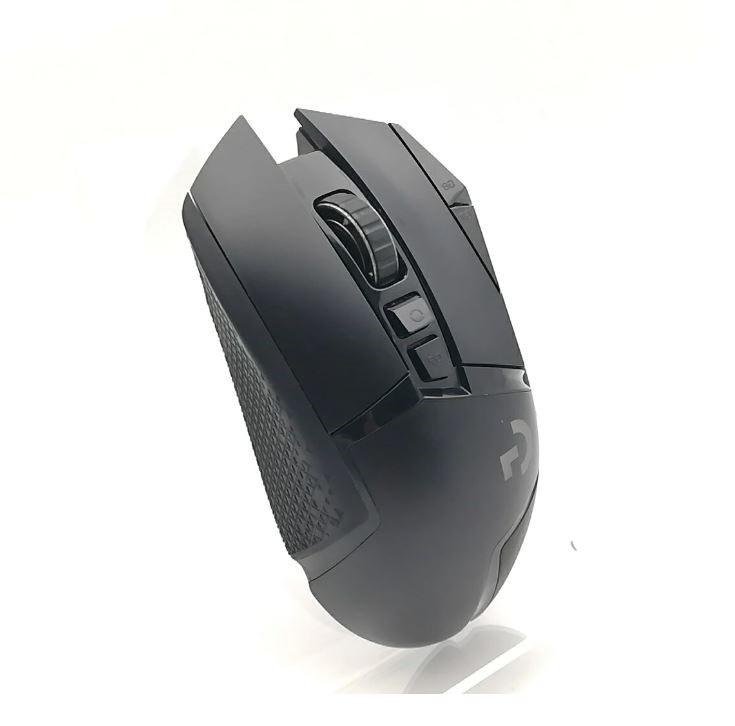
2. download driver Logitech G502 LIGHTSPEED:公式手順
Logicool G502 LIGHTSPEEDのドライバーおよび設定ツールは、Logicool / Logitech公式サポートページから無料で安全にダウンロードすることができます。サードパーティ製の非公式サイトからのダウンロードは、マルウェアや古いバージョンのリスクがあるため、必ず公式サイトを利用してください。
公式サイトからのダウンロード手順
- ブラウザを開き、Logicool(Logitech)公式サポートWebサイトにアクセスします。
- 公式サポートダウンロードリンク: https://support.logi.com/hc/ja
- 検索窓に「G502 LIGHTSPEED」または型番である「G502WL」と入力し、該当する製品ページを選択します。
- 「ダウンロード」タブをクリックし、お使いのOS(Windows 11 / Windows 10 / macOS)が自動識別されていることを確認します。
- 「Logitech G HUB(または Logicool G HUB)」の最新インストーラー(.exe または .dmg)をダウンロードします。
⚠️ 日本国内ユーザーへの注意点(LogicoolとLogitechの表記)
日本国内ではブランド名が「Logicool(ロジクール)」となっておりますが、グローバル展開されている管理ツール「Logitech G HUB」は共通のソフトウェアです。公式サイトのダウンロードページで「Logitech G HUB」と表示されていても問題なくご利用いただけます。
3. 対応OSとシステム要件
Logitech G HUBを快適に動作させるための動作環境は以下の通りです。インストール前にご自身のPC環境をご確認ください。
| 項目 | Windows環境 | Mac (macOS) 環境 |
| 対応OS | Windows 11, Windows 10 (64bit) | macOS 10.15 以降 (Apple Silicon / Intel対応) |
| 空き容量 | 500 MB 以上の空きストレージ | 500 MB 以上の空きストレージ |
| 接続ポート | USB 2.0 ポート以上(レシーバー用) | USB 2.0 ポート以上(変換アダプタ対応) |
| インターネット環境 | 必要(初回ダウンロード・アプデ時) | 必要(初回ダウンロード・アプデ時) |
4. Logitech G HUBのインストールと初期設定ガイド
ダウンロードが完了したら、以下の手順でインストールと初期設定を行います。
Step 1: インストールの実行
ダウンロードした lghub_installer.exe をダブルクリックして起動します。画面の指示に従い「インストール」ボタンをクリックしてください。ファイルの展開とシステムドライバーの組み込みが自動的に行われます。
Step 2: G502 LIGHTSPEEDの認識確認
インストール完了後、Logitech G HUBを起動します。付属のLIGHTSPEED USBレシーバーをPCに接続し、G502 LIGHTSPEED本体の電源をオンにします。画面上に「G502 LIGHTSPEED」の3Dグラフィックが表示されれば、正常に認識されています。
Step 3: ファームウェアのアップデート確認
新しいデバイスが認識されると、自動的に最新のファームウェアチェックが行われます。アップデートがある場合は、画面上の案内(「ファームウェアの更新」)に従い、マウスを付属のUSBケーブルで接続した状態でアップデートを完了させてください。
5. G502 LIGHTSPEEDの性能を引き出すカスタマイズ設定
DPI感度とレポートレートの設定
HERO 25Kセンサーは100~25,600 DPIまで100単位で細かく調整が可能です。FPSゲーム(VALORANT, Apex Legends等)では400~1600 DPIが一般的です。また、レポートレート(ポーリングレート)は標準で「1000Hz (1ms)」に設定されていることを確認してください。
11個のプログラマブルボタンへのマクロ割り当て
G502 LIGHTSPEEDの最大の特徴は、豊富でアクセスしやすいボタン配置です。G HUBの「割り当て」タブから、キーボードのショートカットキー、Discordのボイスミュート、ゲーム内のマクロコマンドを直感的なドラッグ&ドロップで各ボタンに割り当てることができます。
LIGHTSYNC RGBライティングの設定
約1680万色から発光パターンを自由にカスタマイズ可能です。「固定」「サイクル」「ブリージング」などのプリセットのほか、ゲーム画面の色と連動させるスクリーンサンプラー設定も選べます。バッテリー持ちを最優先する場合は、ライティングをオフに設定することで最大約60時間以上の連続使用が可能になります。
6. トラブルシューティング:よくある問題と解決策
問題 1: G HUBでマウスが認識されない / 「接続中」から進まない
- USBポートの変更: USBハブを経由せず、PC本体のUSBポート(できればUSB 2.0/3.0直挿し)に接続し直してください。
- G HUBの再起動: タスクマネージャーから「LGHUB」「LGHUB Agent」を終了し、管理者権限で再起動します。
- デバイスマネージャーの更新: Windowsのデバイスマネージャーを開き、「マウスとその他のポインティングデバイス」からドライバの更新を試みます。
問題 2: インストールが途中で止まる
Windowsのユーザーアカウント名に日本語(全角文字)が含まれている場合、インストーラーが一時ファイルを正常に作成できず停止することがあります。英数字の新規ローカルアカウントを作成して試すか、Cドライブ直下のフォルダパスを確認してください。
7. まとめ
Logicool G502 LIGHTSPEED(G502WL)は、適切なドライバーとLogitech G HUBを導入することで、そのパフォーマンスを限界まで高めることができます。定期的なファームウェアアップデートと、自分に最適化されたボタンマクロ・DPI設定を行うことで、ゲームでもビジネス作業でも圧倒的な操作性を体感していただけます。
ぜひ公式サポートページより最新のドライバーをダウンロードし、快適なゲーミング環境を構築してください。
【関連リンク】
- ロジクール日本公式ストア: https://www.logicool.co.jp/
- Logitech G グローバル製品ページ: https://www.logitechg.com/


