로지텍 G502 X를 구입한 후 가장 먼저 찾게 되는 것이 바로 G502 X 드라이버 다운로드입니다.
그런데 G502 X는 별도의 전용 드라이버 파일을 찾아 설치하는 방식이 아닙니다. 마우스의 DPI, 버튼, 매크로, 프로필 등을 설정하려면 Logitech G HUB를 사용하면 됩니다.
G502 X는 버튼 수가 많은 편이라 처음 연결한 뒤 기본 설정 그대로 사용하는 것보다 G HUB에서 자신에게 맞게 설정해 두는 것이 훨씬 편합니다.
이번 글에서는 로지텍 G502 X 드라이버 다운로드 방법, G HUB 설정, DPI 조절, G-Shift, 온보드 메모리부터 실제 한국 사용자들이 이야기하는 장점과 아쉬운 점까지 정리해 보겠습니다.
로지텍 G502 X 드라이버는 어떤 프로그램을 사용하나요?
G502 X의 설정 프로그램은 Logitech G HUB입니다.
일반적인 Windows 장치 드라이버와 달리 G HUB를 설치하면 마우스의 다양한 기능을 직접 설정할 수 있습니다.
대표적으로 다음과 같은 기능을 사용할 수 있습니다.
- DPI 설정
- 버튼 기능 변경
- 매크로 설정
- G-Shift
- DPI Shift
- 게임별 프로필
- 온보드 메모리
- 스크롤 휠 기능 설정
G502 X에는 기본적으로 많은 버튼이 들어가 있기 때문에 G HUB를 사용하면 마우스를 훨씬 다양하게 활용할 수 있습니다.
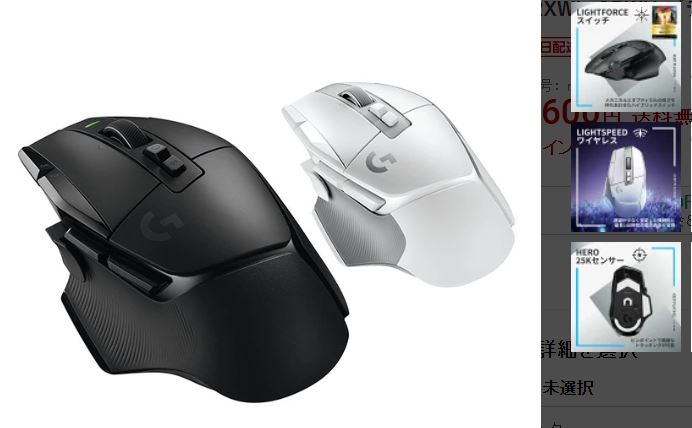
G502 X 드라이버 다운로드 및 설치 방법
G502 X 드라이버를 찾고 있다면 출처가 불분명한 파일을 다운로드할 필요가 없습니다.
공식 G HUB를 설치한 다음 마우스를 PC에 연결하면 됩니다.
설치가 완료되면 G HUB에서 G502 X가 자동으로 인식되고 설정 화면을 확인할 수 있습니다.
처음에는 모든 기능을 한꺼번에 변경하기보다 DPI와 버튼 설정부터 확인하는 것을 추천합니다.
게임을 자주 바꿔서 사용하는 경우에는 게임별 프로필을 만들어 두면 더욱 편리합니다.
Logitech G HUB에서 G502 X DPI 설정하기
G502 X에서 가장 많이 찾는 기능 중 하나가 DPI 설정입니다.
G502 X에는 HERO 25K 센서가 탑재되어 있으며 100~25,600 DPI 범위를 지원합니다.
하지만 최대 25,600 DPI를 지원한다고 해서 반드시 높은 DPI를 사용할 필요는 없습니다.
FPS 게임에서는 800 DPI나 1,600 DPI처럼 비교적 낮은 DPI를 사용하고 게임 내부 감도를 조절하는 경우도 많습니다.
처음 사용하는 경우에는 기존에 사용하던 마우스와 비슷한 DPI로 시작한 다음 조금씩 조절하는 것이 좋습니다.
결국 중요한 것은 높은 DPI 숫자가 아니라 자신에게 맞는 감도와 안정적인 움직임입니다.
G502 X DPI Shift는 어떻게 사용하나요?
G502 X에는 DPI Shift 기능이 있습니다.
DPI Shift 버튼을 누르면 평소 사용하는 DPI와 다른 감도로 일시적으로 변경할 수 있습니다.
FPS 게임에서 조준할 때 특히 유용할 수 있습니다.
평소에는 일반 DPI를 사용하다가 정밀하게 조준해야 할 때 DPI Shift를 사용하는 식입니다.
또한 G502 X의 DPI Shift 버튼은 위치를 조정하거나 커버로 교체할 수 있어 자신의 그립 방식에 맞게 구성할 수 있습니다.
G502 X는 버튼이 정말 많은 게 장점
G502 X의 가장 큰 특징 중 하나는 많은 버튼입니다.
총 11개의 버튼을 제공하며 최대 13개의 컨트롤을 프로그래밍할 수 있습니다.
그래서 FPS뿐만 아니라 MMORPG, RPG, 전략 게임처럼 단축키가 많은 게임에서도 활용하기 좋습니다.
예를 들어 다음과 같은 기능을 마우스 버튼에 지정할 수 있습니다.
- 스킬
- 재장전
- 근접 공격
- 음성 채팅
- DPI Shift
- 매크로
- 복사
- 붙여넣기
- 볼륨 조절
- 브라우저 뒤로가기
이 부분은 G502 X를 단순한 게이밍 마우스가 아니라 게임과 작업을 함께 할 수 있는 다기능 마우스로 만들어주는 요소입니다.
한국 사용자들이 G502 X의 버튼을 좋아하는 이유
국내 커뮤니티에서 G502 X에 대한 사용 경험을 찾아보면 버튼 수에 대한 긍정적인 의견을 확인할 수 있습니다.
특히 여러 버튼을 활용해 게임 단축키뿐만 아니라 볼륨이나 복사·붙여넣기 같은 작업 기능을 지정하는 사용자가 있습니다.
G-Shift를 이용하면 하나의 버튼에 추가적인 기능을 지정할 수 있다는 점도 장점으로 언급됩니다.
즉, 버튼을 많이 활용하는 사람에게는 G502 X의 구조가 상당히 매력적입니다.
반대로 기본적인 좌우 클릭과 사이드 버튼 정도만 사용하는 사람이라면 많은 버튼이 오히려 복잡하게 느껴질 수도 있습니다.
G502 X는 손이 큰 사람에게 잘 맞을까?
G502 X는 작은 마우스가 아닙니다.
전체적으로 손바닥을 받쳐주는 형태가 강하기 때문에 중간 크기 이상의 손을 가진 사용자에게 비교적 잘 맞는 편입니다.
국내 사용자 후기를 보면 손 크기가 약 18~19cm 정도인 사용자들이 팜그립이나 클로그립으로 사용하는 사례를 확인할 수 있습니다.
특히 한 국내 사용자는 G502 X의 89g 무게가 오히려 안정감을 줘서 좋았다는 경험을 남겼습니다.
따라서 G502 X는 단순히 가벼운 마우스를 찾는 사람보다는 손에 안정적으로 잡히는 큰 마우스를 선호하는 사람에게 더 잘 맞을 가능성이 있습니다.
손이 작은 사람에게는 어떨까?
손이 작다고 해서 무조건 사용할 수 없는 것은 아닙니다.
실제로 국내 커뮤니티에서도 G502 X를 사용하면서 크기나 버튼 위치에 적응한 사례를 확인할 수 있습니다.
다만 평소 작은 마우스를 사용했다면 처음에는 G502 X가 상당히 크게 느껴질 수 있습니다.
특히 사이드 버튼이 많고 손가락이 닿는 위치도 일반적인 5버튼 마우스와 다르기 때문에 적응 시간이 필요할 수 있습니다.
따라서 손이 작거나 가벼운 마우스를 선호한다면 구매 전에 크기를 확인하는 것이 좋습니다.
G502 X의 무게는 89g
G502 X 유선 모델의 무게는 약 89g입니다.
크기는 다음과 같습니다.
- 길이: 약 131.4mm
- 너비: 약 79mm
- 높이: 약 41.1mm
센서는 HERO 25K를 사용합니다.
최근에는 50~60g대의 초경량 게이밍 마우스도 많기 때문에 89g이 가볍다고 느껴지지는 않을 수 있습니다.
하지만 G502 X는 애초에 초경량 FPS 마우스를 목표로 만든 제품과는 성격이 다릅니다.
많은 버튼과 인체공학적인 형태, 안정적인 그립을 중요하게 생각하는 제품입니다.
89g인데 무겁게 느껴질까?
이 부분은 사용하던 마우스에 따라 평가가 상당히 달라집니다.
국내 사용자 후기 중에는 89g이라는 숫자와 달리 실제 사용에서는 안정감이 좋아서 만족스럽다는 의견도 있습니다.
반대로 40~50g대 초경량 마우스를 사용하던 사람이라면 G502 X가 상당히 무겁게 느껴질 가능성이 높습니다.
결국 무게가 가벼운 것이 무조건 좋은 것은 아닙니다.
FPS에서 빠른 플릭을 중요하게 생각하는지, 아니면 손에 안정적으로 잡히는 느낌을 선호하는지에 따라 평가가 달라집니다.
G502 X의 무한 휠은 편리할까?
G502 X의 또 다른 특징은 스크롤 휠입니다.
휠은 빠르게 스크롤할 수 있는 모드와 일반적인 단계형 스크롤을 전환할 수 있습니다.
웹페이지나 긴 문서를 빠르게 이동할 때는 자유롭게 돌아가는 휠이 편리합니다.
반대로 게임이나 작업에서 한 단계씩 정확하게 움직이고 싶다면 일반적인 스크롤 모드를 사용할 수 있습니다.
또한 휠의 좌우 틸트 기능도 설정할 수 있어 추가적인 단축키로 활용할 수 있습니다.
스크롤 휠에 대한 아쉬운 의견도 있다
모든 사용자가 무한 휠을 장점으로 생각하는 것은 아닙니다.
국내 커뮤니티의 일부 사용자 경험을 보면 자유 회전 모드에서 휠 소리가 신경 쓰인다는 의견이나 휠의 유격감이 아쉽다는 의견도 있습니다.
즉, G502 X의 휠은 기능성은 뛰어나지만 감각적인 부분에서는 호불호가 있을 수 있는 요소입니다.
조용하고 단단한 휠을 선호한다면 이 부분은 구매 전에 고려할 필요가 있습니다.
G502 X의 G-Shift 기능
G-Shift는 G502 X를 제대로 활용하고 싶은 사용자라면 알아두면 좋은 기능입니다.
G-Shift 버튼을 누르고 있는 동안 다른 버튼에 추가 기능을 지정할 수 있습니다.
예를 들어 평소에는 사이드 버튼을 게임 스킬에 사용하고 G-Shift를 누르면 다른 기능을 실행하도록 설정할 수 있습니다.
버튼 하나를 사실상 추가적인 단축키 레이어처럼 사용할 수 있는 셈입니다.
MMORPG나 RPG처럼 많은 단축키가 필요한 게임에서 특히 유용합니다.
G502 X 온보드 메모리
G502 X는 온보드 메모리도 지원합니다.
최대 5개의 온보드 프로필을 사용할 수 있기 때문에 여러 설정을 저장해 둘 수 있습니다.
게임별로 DPI와 버튼 설정을 다르게 사용하는 경우 편리한 기능입니다.
특히 다른 PC에서 마우스를 사용할 일이 많다면 매번 처음부터 설정해야 하는 번거로움을 줄일 수 있습니다.
G502 X는 게임용일까, 작업용일까?
G502 X는 두 가지 용도로 모두 활용할 수 있습니다.
게임에서는 스킬, 재장전, DPI Shift, 음성 채팅 등을 지정할 수 있고, 업무에서는 복사, 붙여넣기, 브라우저 이동, 볼륨 조절 등의 기능을 넣을 수 있습니다.
그래서 하루 종일 PC를 사용하는 사람에게도 꽤 실용적인 마우스입니다.
특히 버튼을 많이 사용하는 작업을 한다면 G HUB를 통해 자신만의 단축키를 만들어 놓는 것만으로도 작업 흐름이 달라질 수 있습니다.
국내 쿠팡에서 확인되는 G502 X 반응
한국 시장에서 G502 X가 어느 정도 관심을 받고 있는지도 참고할 만합니다.
현재 쿠팡의 G502 X 유선 모델에는 800개가 넘는 상품평이 등록되어 있고, 한 달간 300명 이상이 구매한 것으로 표시됩니다.
무선 모델인 G502 X LIGHTSPEED 역시 쿠팡에서 500개가 넘는 상품평이 확인됩니다.
즉, G502 X는 국내에서 단순히 해외에서만 찾아볼 수 있는 마우스가 아니라 실제 사용자층이 상당히 형성되어 있는 제품이라고 볼 수 있습니다.
다만 상품평 숫자만으로 제품이 무조건 좋다고 판단하기보다는 손 크기, 무게, 그립 방식, 버튼 사용량을 함께 보는 것이 좋습니다.
G502 X의 장점
1. 많은 버튼
게임과 작업 모두에서 활용도가 높습니다.
2. G-Shift 지원
버튼 하나에 추가적인 기능을 지정할 수 있습니다.
3. HERO 25K 센서
최대 25,600 DPI를 지원합니다.
4. DPI Shift
상황에 따라 빠르게 다른 감도로 전환할 수 있습니다.
5. 온보드 메모리
여러 프로필을 저장할 수 있습니다.
6. 인체공학적인 형태
손바닥을 받쳐주는 형태를 선호하는 사용자에게 적합합니다.
7. 무한 휠
긴 문서나 웹페이지를 빠르게 이동할 때 편리합니다.
G502 X의 단점
1. 초경량 마우스는 아니다
89g이기 때문에 50~60g대 마우스에 익숙하다면 무겁게 느껴질 수 있습니다.
2. 크기가 큰 편이다
작은 마우스를 선호하는 사용자에게는 적응이 필요할 수 있습니다.
3. 버튼이 많다
많은 버튼을 사용하지 않는 사람에게는 오히려 복잡할 수 있습니다.
4. 휠은 호불호가 있다
무한 휠의 편리함을 좋아하는 사람이 있는 반면 소음이나 유격감을 아쉽게 느끼는 사용자도 있습니다.
5. RGB를 중요하게 생각한다면 아쉬울 수 있다
G502 X는 화려한 조명보다는 기능성과 실용성에 초점을 맞춘 제품입니다.
Logitech G502 X 주요 사양
| 센서 | HERO 25K |
| DPI | 100~25,600 DPI |
| 무게 | 약 89g |
| 길이 | 131.4mm |
| 너비 | 79mm |
| 높이 | 41.1mm |
| 버튼 | 11개 |
| 프로그래밍 가능 컨트롤 | 최대 13개 |
| 온보드 메모리 | 최대 5개 프로필 |
| 스크롤 휠 | 고속 스크롤 + 틸트 |
| 소프트웨어 | Logitech G HUB |
| 연결 방식 | USB |
Logitech G502 X 드라이버 FAQ
G502 X 전용 드라이버가 있나요?
G502 X의 고급 설정은 Logitech G HUB에서 관리합니다.
G502 X 드라이버는 어디에서 다운로드하나요?
출처가 불분명한 드라이버 파일을 다운로드하기보다는 Logitech G HUB 공식 프로그램을 사용하는 것이 좋습니다.
G502 X DPI는 어디에서 설정하나요?
G HUB에서 DPI를 설정할 수 있으며 100~25,600 DPI 범위를 지원합니다.
G502 X 버튼을 원하는 기능으로 바꿀 수 있나요?
네. G HUB를 이용하면 버튼 기능을 변경하고 매크로 등을 설정할 수 있습니다.
G502 X는 몇 개의 버튼을 지원하나요?
11개의 버튼과 최대 13개의 프로그래밍 가능한 컨트롤을 제공합니다.
G502 X는 FPS 게임에 적합한가요?
사용할 수 있습니다. 다만 89g이기 때문에 초경량 FPS 마우스를 원하는 사용자보다는 안정적인 그립과 많은 버튼을 선호하는 사용자에게 더 적합합니다.
G502 X는 MMORPG에 적합한가요?
네. 많은 버튼과 G-Shift 기능 덕분에 다양한 스킬과 단축키를 사용하는 MMORPG에서 활용도가 높은 편입니다.
마무리
로지텍 G502 X 드라이버 다운로드를 찾고 있다면 별도의 G502 X 전용 드라이버 파일을 찾을 필요는 없습니다.
G502 X의 다양한 기능을 설정하려면 Logitech G HUB를 사용하면 됩니다.
G HUB를 이용하면 DPI, 버튼, 매크로, G-Shift, DPI Shift, 프로필, 온보드 메모리 등을 자신의 사용 환경에 맞게 설정할 수 있습니다.
G502 X의 가장 큰 장점은 단순히 HERO 25K 센서가 아닙니다.
많은 버튼, 인체공학적인 디자인, G-Shift, DPI Shift, 온보드 메모리처럼 사용자가 직접 설정할 수 있는 기능이 많다는 것이 핵심입니다.
실제 국내 사용자들의 경험에서도 많은 버튼과 안정적인 무게감에 대한 긍정적인 의견을 확인할 수 있습니다. 반면 89g이라는 무게와 비교적 큰 크기는 초경량 또는 소형 마우스를 선호하는 사람에게는 단점이 될 수 있습니다.
국내 쿠팡에서도 유선 G502 X는 800개 이상의 상품평, G502 X LIGHTSPEED 무선 모델은 500개 이상의 상품평이 확인될 만큼 실제 사용자층이 형성되어 있습니다.
결국 G502 X는 가벼운 FPS 전용 마우스보다는 버튼을 다양하게 활용하면서 게임과 업무를 하나의 마우스로 해결하고 싶은 사용자에게 더 잘 맞는 제품입니다.
G502 X를 처음 사용하는 경우에는 먼저 G HUB를 설치하고 DPI와 기본 버튼부터 설정해 보세요. 이후 G-Shift와 프로필 기능까지 익히면 G502 X의 장점을 훨씬 제대로 활용할 수 있습니다.
'게이밍 마우스' 카테고리의 다른 글
| 로지텍 G203 LIGHTSYNC 드라이버 다운로드|G HUB 설치부터 DPI, RGB, 매크로 설정까지 (0) | 2026.08.20 |
|---|---|
| Razer Viper V4 Pro 드라이버 다운로드|Razer Synapse, DPI, 8000Hz 설정과 실사용 후기 (0) | 2026.08.20 |
| AIM1 시구레 드라이버 다운로드|Web Driver, DPI, 8000Hz 설정 방법 (0) | 2026.08.20 |
| Logitech G705 드라이버 다운로드 – G HUB, DPI, LIGHTSPEED 무선 및 실제 사용자 후기 (1) | 2026.08.19 |
| Logitech G G703h HERO 드라이버 다운로드|G HUB, DPI 설정 및 문제 해결 (0) | 2026.08.19 |


