피시방에서 살다시피 하면서 발로란트에 진심인 게이머로서, 솔직히 로지텍 G PRO X 60 LIGHTSPEED를 처음 손에 쥐었을 땐 반신반의했습니다. 60% 미니배열 특유의 컴팩트한 디자인은 정말 예술이었거든요. 좁은 책상이 널찍해지고 저감도(low DPI) 마우스 유저에게는 마우스 패드가 넓어져서 신세계가 열린 느낌이었죠.
하지만 집 PC에 연결하고 한국에서 실사용을 시작한 순간? 혈압이 솟구쳤습니다.
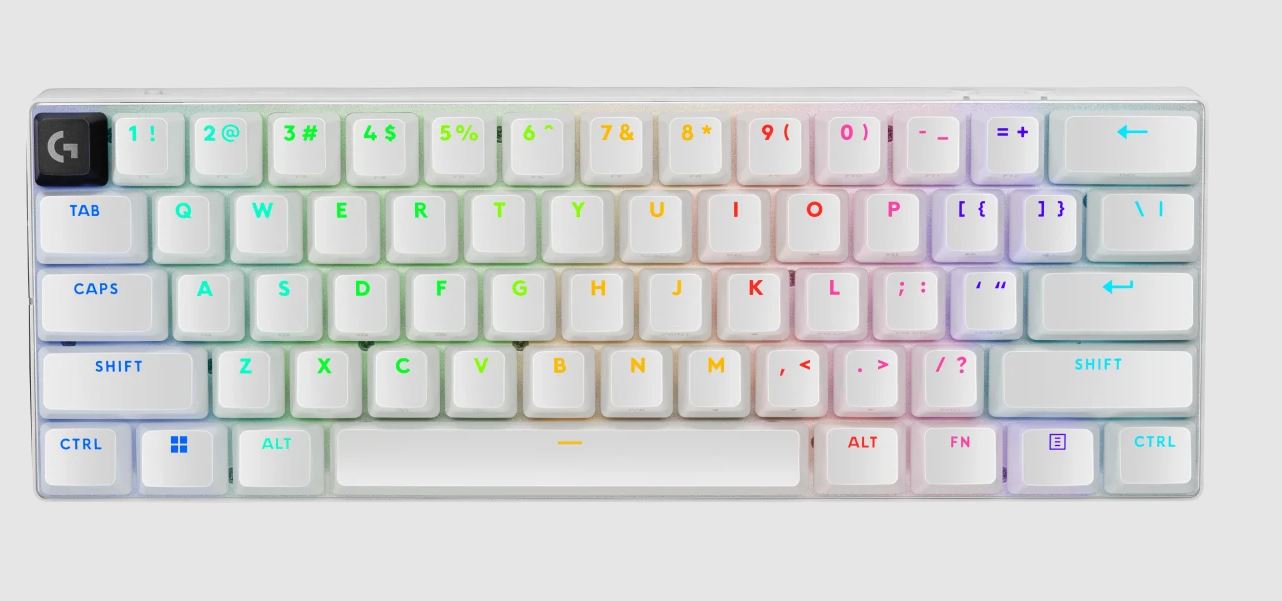
평소 표준 104키/106키 한국어 키보드 배열에 익숙했던 우리에게, 전용 한영 키도 없고 방향키마저 날아간 US 60% 배열은 그야말로 고문이었습니다. 게다가 로지텍 특유의 소프트웨어 억까(오류)까지 더해지니 절로 한숨이 나오더군요.
실제로 며칠간 멘땅에 헤딩하며 세팅해 본 경험과 디시인사이드(컴퓨터/키보드 갤러리), 루리웹의 수많은 팁글을 싹 다 훑어보고 정리한 솔직 후기, 그리고 한영 키 설정, G HUB 무한 로딩 해결법, 소프트웨어 다운로드 팁을 공유합니다.
G PRO X 60, 한국 유저가 느끼는 빡침 포인트 (현실적인 단점)
유튜브에서 프로게이머 리뷰만 보고 덜컥 지르기 전에, 책상 위에 올라오는 순간 겪게 될 현실적인 문제들을 먼저 체크하세요.
1. 한영 변환키(한/영)의 완전한 부재
가장 열받는 부분입니다. US 60% 배열에는 실물 한영 키가 아예 없습니다.
- 실제 불편함: 발로란트 한 판 신나게 돌리고 카카오톡이나 게임 내 채팅으로 팀원한테 인게임 브리핑을 치려는데, 계속 영문만 입력되는 참사가 발생합니다.
- 실전 해결책:
- 소프트웨어 없이: Windows 설정(설정 > 시간 및 언어 > 언어 및 지역 > 한국어 > 언어 옵션)으로 들어갑니다. 하드웨어 키보드 레이아웃을 하드웨어 키보드 3키로 변경하세요. 이렇게 하면 Shift + Space 조합으로 바로 한영 전환이 가능해집니다.
- G HUB 활용 (추천): G HUB의 KEYCONTROL 기능을 엽니다. 게임할 때 거의 쓸 일이 없는 Right Alt 키를 지정해서 순수 한영 전환(Han/Eng) 기능으로 리매핑하세요. 이게 제일 익숙하고 편합니다.
2. 실물 방향키(Arrow Keys)의 부재
채팅 중 커서를 옮기거나 게임 메뉴를 이동할 때 FN 키를 조합해서 눌러야 하니 손가락이 꼬입니다.
- 실전 해결책: G HUB에서 G-Shift나 2차 레이어를 활용하세요. 저 같은 경우는 FN 키를 누르고 있을 때만 W, A, S, D (또는 I, J, K, L) 키가 방향키로 작동하도록 세팅했습니다. 적응하는 데 3~4일 정도 적응 기간이 필요하지만, 근육 기억에 익숙해지면 실물 방향키 생각이 싹 사라집니다.
3. G HUB 무한 로딩 (한글 사용자 계정 문제)
커뮤니티에서 매번 단골로 등장하는 고전적인 이슈입니다. 윈도우 사용자 계정 이름(폴더 경로)이 한글(예: C:\Users\홍길동)로 되어 있으면, G HUB 설치 프로그램이 로딩 화면에서 무한으로 휠만 돌며 멈춰버립니다.
원인은 허무하게도 로지텍 임시 파일 압축 해제 경로가 유니코드(비라틴 문자)를 제대로 인식하지 못하기 때문입니다.
- 실전 해결책: 순수 영문 알바벳으로 된 새로운 윈도우 계정(예: C:\Users\Gamer1)을 만드세요. 해당 계정에서 G HUB를 설치하시면 깔끔하게 해결됩니다. 기존 계정을 고집하려면 레지스트리를 건드려야 하는데 좀 위험합니다.
4. 사악한 국내 정발 가격
한국 정발 가격이 20만 원대 후반으로 상당히 높게 책정되어 있습니다. 이 키보드를 사놓고 전용 소프트웨어를 전혀 안 쓰고 그냥 타건만 하신다면... 솔직히 돈 아깝습니다. KEYCONTROL 기능과 LIGHTSPEED 무선 초저지연 기술을 100% 뽑아먹어야 돈값을 합니다.
로지텍 G HUB 소프트웨어 다운로드 & 설치 가이드
드라이버 에러나 펌웨어 꼬임 없이 깔끔하게 설치하는 순서입니다.
설치 파일 정보:
- 프로그램명: Logitech G HUB
- 지원 OS: Windows 10/11 (64-bit) & macOS 11 이상
- 지원 언어: 한국어 및 영어 지원
에러 없는 설치 단계:
- 공식 포털에서 다운로드: 이상한 3파티 바이러스 위험 사이트 말고, 아래 공식 고객지원 페이지에서 안전하게 설치 파일을 받으세요.
- 👉 로지텍 G HUB 공식 다운로드 페이지 방문하기
- 관리자 권한으로 실행: 다운로드한 lghub_installer.exe 파일을 그냥 더블 클릭하지 마시고, 마우스 우클릭 -> 관리자 권한으로 실행(Run as Administrator)으로 열어주세요. 안랩 V3나 윈도우 디펜더가 가상 드라이버를 블록하는 걸 방지해 줍니다.
- 초기 설치 시 USB-C 케이블 연결 필수: 앱을 켜기 전에 키보드를 동봉된 C타입 케이블로 PC에 직접 연결해 두세요. 초기 설정 단계에서는 무선 동글을 빼두는 것이 안전합니다.
- 펌웨어 업데이트 진행: G HUB가 키보드를 인식하면 설정(톱니바퀴 아이콘)으로 들어가 Firmware Update를 즉시 진행해 주세요. 케이블을 뽑고 무선으로 전환했을 때 KEYCONTROL 프로필이 꼬이는 걸 막아주는 필수 작업입니다.
국내 인터넷 연결 팁: 다운로드 속도 저하 해결법
KT GiGA나 SKB, LGU+ 같은 고속 인터넷을 쓰는데도 G HUB 다운로드 속도가 몇십 KB/s 수준으로 떡락하는 경우가 있습니다. 이건 로지텍 해외 CDN 서버와 국내 ISP 통신사 간의 DNS 핑 꼬임 현상 때문입니다.
해결 방법:
- 구글 공용 DNS로 변경: 제어판 > 네트워크 및 공유 센터 > 어댑터 설정 변경으로 들어갑니다. 사용 중인 인터넷 우클릭 > 속성 > 인터넷 프로토콜 버전 4(TCP/IPv4) 선택 후, DNS 주소를 8.8.8.8 (기본) 및 8.8.4.4 (보조)로 바꿔주세요.
- VPN 비활성화: 해외 게임용 VPN을 켜두셨다면 잠시 꺼두세요. 국내 IP로 직접 접속해야 로지텍 다운로드 서버 속도가 정상으로 돌아옵니다.
솔직히 로지텍 G PRO X 60 LIGHTSPEED는 상자에서 꺼내자마자 꽂아서 바로 편하게 쓰는 Plug-and-Play 키보드는 아닙니다. 적응을 위한 시간과 세팅이라는 '대가'를 치러야 하죠. 하지만 첫날 딱 마음잡고 G HUB에서 한영 키와 방향키 세팅을 끝내놓고 나면, FPS 게임에서 이만한 반응속도와 공간감을 주는 무선 키보드도 드뭅니다.
'게이밍 키보드' 카테고리의 다른 글
| 키크론 Q1 HE 리뷰: 래피드 트리거 설정부터 장단점까지, 직접 써볼 만할까? (0) | 2026.09.04 |
|---|---|
| 로지텍 G515 RAPID TKL 드라이버 다운로드|G HUB 설정과 실제 사용 후기를 살펴봤습니다 (1) | 2026.09.01 |
| Wooting 80HE 리뷰: 래피드 트리거부터 발로란트 설정까지, 아직도 살 만할까? (4) | 2026.08.22 |
| 레이저 헌츠맨 V3 Pro 리뷰: 래피드 트리거와 0.1mm 설정, 발로란트에서 정말 좋을까? (0) | 2026.08.22 |
| FL-ESPORTS NX87HE 리뷰: 8K와 0.005mm 래피드 트리거, 실제 게임에서는 어떨까? (0) | 2026.08.22 |


